Proceso con una sola imagen
Explora la conversión gratuita de imagen a modelo 3D a partir de una sola foto
Empieza con una imagen clara y usa la IA para crear un primer modelo tridimensional del sujeto principal. Toma el resultado como punto de partida: examina la forma y ajusta lo que la foto no permite ver.

Elige la opción que se adapte a tu punto de partida
Una sola foto basta para explorar una primera forma. Estas guías relacionadas tratan el acceso desde el navegador, un proceso guiado y otra cuestión de acceso.
Tres mecanismos detrás del primer modelo
Una conversión con IA estima la profundidad a partir de pistas visibles; no recupera un escaneo completo de un objeto a partir de una sola vista.
-
1
Aísla el sujeto
Elige una foto con una silueta definida y suficiente espacio alrededor del objeto. Un fondo recargado puede dificultar distinguir qué contornos pertenecen al sujeto.
-
2
Infiere el volumen que no se ve
El modelo utiliza los bordes visibles, las sombras y los patrones de objetos conocidos para proponer una profundidad. La parte posterior y la inferior son estimaciones fundamentadas cuando esas superficies no aparecen en la imagen de referencia.
-
3
Examina la forma generada
Gira la vista previa y compara las proporciones principales con la imagen original. Fíjate bien en las partes delgadas, las aberturas y los puntos de contacto antes de considerar que el modelo está listo para usar.
Opciones paso a paso: primer modelo con IA o modelado manual
Los dos enfoques resuelven distintas partes del trabajo. Un primer modelo generado te ayuda a explorar la forma; el trabajo manual te da control directo sobre la geometría exacta.
Primer modelo con IA a partir de una sola imagen
Modelado 3D manual
Material de partida
Borrador con IA a partir de una sola imagen
Una imagen clara del sujeto
Modelado 3D manual
Imágenes de referencia, medidas o un resumen del diseño
Primer paso
Borrador con IA a partir de una sola imagen
Seleccionar la imagen e identificar el objeto principal
Modelado 3D manual
Crear una forma base o definir sus proporciones
Profundidad
Borrador con IA a partir de una sola imagen
Estimada cuando la imagen no muestra alguna parte
Modelado 3D manual
Construida según tus decisiones
Superficies ocultas
Borrador con IA a partir de una sola imagen
Requieren inspección y, a menudo, corrección
Modelado 3D manual
Pueden diseñarse de forma deliberada
Detalles finos
Borrador con IA a partir de una sola imagen
Pueden fusionarse, difuminarse o desaparecer
Modelado 3D manual
Pueden colocarse y ajustarse individualmente
Mejor siguiente paso
Borrador con IA a partir de una sola imagen
Gira el resultado y señala los defectos
Modelado 3D manual
Ajusta la geometría según el uso previsto
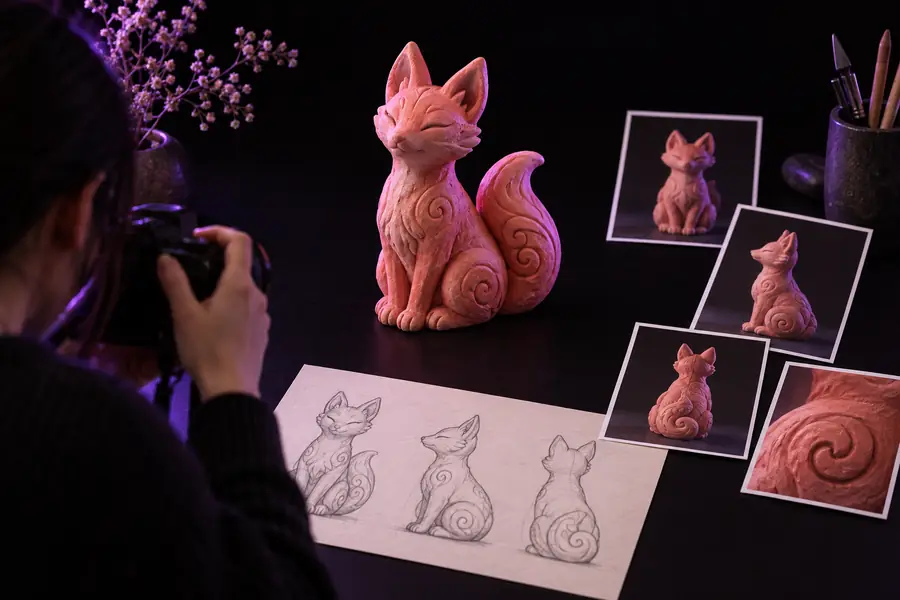
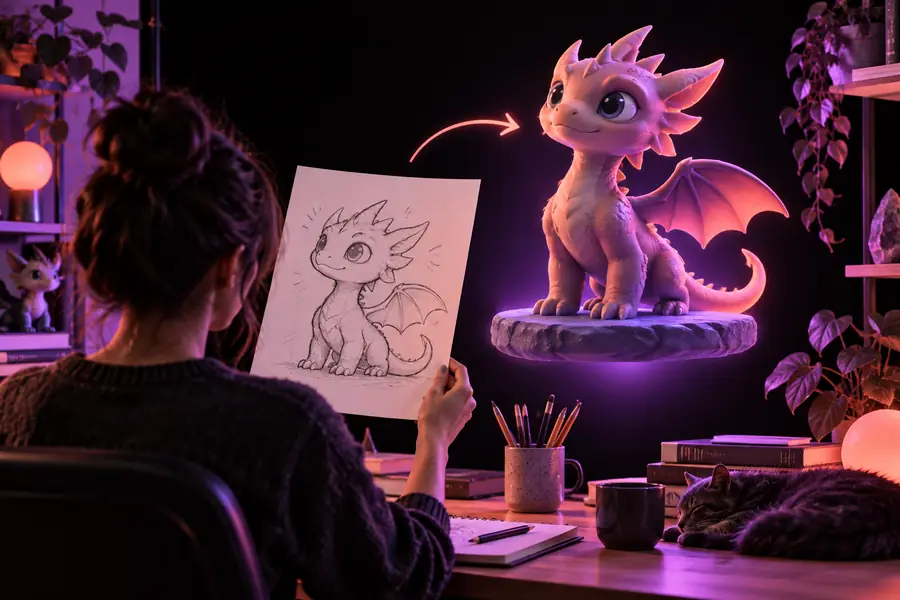
Compara la imagen de referencia con una vista previa ilustrativa
Usa una comparación visual para comprobar la silueta y las proporciones, no para dar por hecho que todas las superficies se han reconstruido con precisión.
- Imagen de referencia
- Vista previa 3D ilustrativa
Estas imágenes ilustran el concepto del antes y el después; no son un par de resultados verificado. Evalúa tu propio resultado girándolo y comprobando las superficies que la imagen de referencia no muestra.
Limitaciones que debes tener en cuenta
Un flujo de trabajo inicial gratuito puede ayudarte a explorar una idea, pero un borrador basado en una sola vista no debe confundirse con una geometría medida y lista para producción.
-
No puede ver detrás del objeto
Una imagen frontal no ofrece información fiable sobre la parte posterior. La superficie generada puede parecer plausible sin corresponderse con el objeto real.
Solución alternativaUsa vistas adicionales como referencia al corregir el modelo, o empieza con un flujo de trabajo de varias imágenes cuando la precisión sea importante.
-
No puede garantizar una topología limpia
Una vista previa convincente puede contener piezas fusionadas, superficies irregulares o aberturas que no se conectan como se esperaba.
Solución alternativaInspecciona la geometría en un editor 3D y corrige las zonas problemáticas antes de animar, fabricar o crear renderizados de primer plano.
-
No puede conservar todos los detalles pequeños
Las patas delgadas, las zonas transparentes, el texto y los detalles sutiles de la superficie pueden interpretarse mal o simplificarse, especialmente en una foto de bajo contraste.
Solución alternativaElige una imagen de referencia con una iluminación clara y un fondo sencillo; después, añade manualmente los detalles esenciales.
-
No puede garantizar un objeto listo para imprimir
Una forma 3D visible no es necesariamente cerrada, estructuralmente sólida ni tiene el tamaño adecuado para una impresora.
Solución alternativaComprueba el grosor de las paredes, la escala y la estanqueidad de la malla en un programa adecuado de modelado o laminado.
Continúa cuando el primer borrador parezca prometedor
Dale a tu imagen de referencia un punto de partida tridimensional
Elige una imagen con un contorno reconocible, describe los detalles importantes e inspecciona la forma resultante desde más de un ángulo. Si el borrador capta la idea, perfecciónalo para el uso que realmente necesitas darle.
Convertir mi imagen- Empieza con un solo objeto claramente visible
- Comprueba las superficies ocultas y las partes delgadas
- Perfecciona los detalles importantes después de la generación
Preguntas sobre cómo empezar gratis
Sí, una vista clara puede aportar suficiente información visual para crear un primer borrador 3D. El resultado tendrá que estimar todo lo que no muestre la imagen, así que inspecciona la parte trasera, la inferior y los elementos estrechos.
Elige una imagen con un solo objeto reconocible, un contorno claro y una iluminación que lo distinga del fondo. Evita las imágenes en las que gran parte del objeto esté oculta si esas partes son importantes para la forma final.
No necesariamente. Una vista previa puede mostrar la forma aunque todavía necesite correcciones de geometría, detalles o escala. Comprueba que el resultado se ajuste al uso previsto antes de utilizarlo.
Un borrador generado puede servir como referencia para un modelo imprimible, pero la calidad visual por sí sola no garantiza que se pueda imprimir. Comprueba que la geometría esté cerrada, tenga la escala correcta y sea lo bastante resistente para el material previsto.