Imagen a
3d

Guía de vistas de referencia

Convierte varias imágenes en referencias para un modelo 3D

Un flujo de trabajo para crear un modelo 3D a partir de varias imágenes utiliza distintas vistas del mismo objeto para definir mejor su forma. Empieza con vistas frontal, lateral y posterior coherentes entre sí; después, comprueba si la herramienta acepta imágenes separadas o requiere una referencia combinada.

Comprueba primero qué imágenes de entrada se admiten
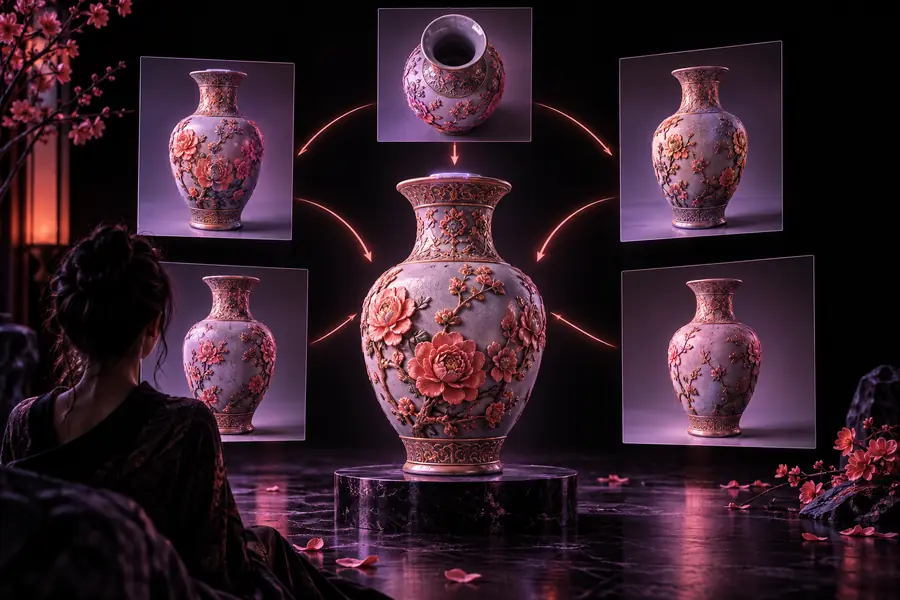
Ilustración principal de Image To 3d que muestra el concepto de creación 3D a partir de imágenes

La vista frontal muestra la anchura; la lateral, la profundidad. Juntas, ofrecen una mejor base para evaluar un modelo generado que una sola fotografía.

A quién le resulta útil otro ángulo

Las vistas adicionales son especialmente útiles cuando la silueta oculta una característica importante para el resultado final.

Diseñador de muebles

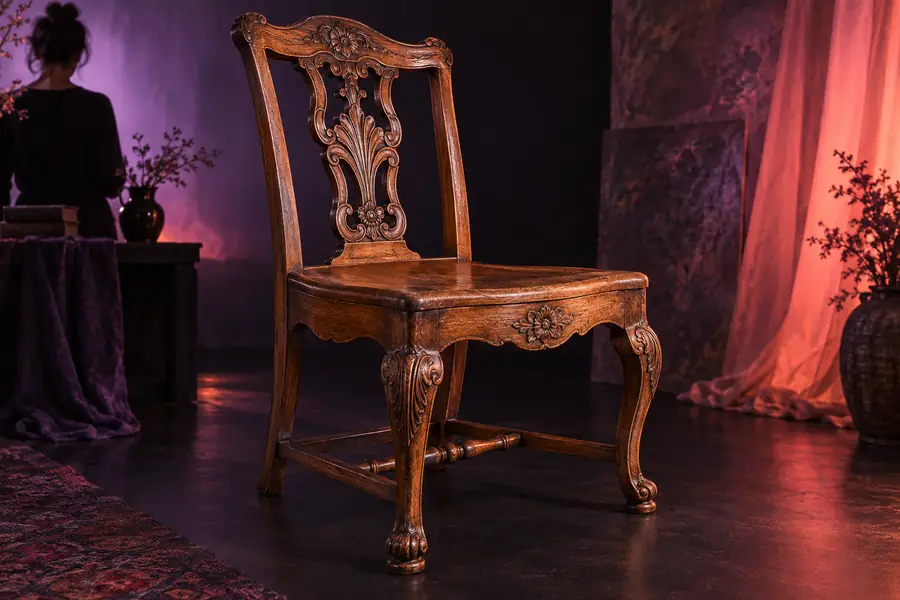
Fotografía una silla de frente, de lado y por detrás para que se vean el respaldo, la profundidad del asiento y la posición de las patas.

Compara las proporciones del modelo generado con cada vista, en lugar de fiarte solo de una silueta frontal convincente.

ejemplos gratis de imagen a modelo 3D con IA

Artista de producto

Usa vistas de un objeto pequeño con iluminación uniforme y mantén constantes su orientación y sus detalles distintivos.

Aporta una referencia visual más clara de los bordes ambiguos y las superficies ocultas.

cómo usar imagen a modelo 3D con IA gratis

Creador de objetos para videojuegos

Reúne vistas ortogonales de un mismo objeto conceptual antes de intentar crear una primera malla.

Identifica las formas que aún requieren modelado manual después de la generación.

mejor imagen a modelo 3D con IA

aficionado a la impresión 3D

Muestra la parte delantera y trasera de una figura antes de evaluar la forma generada.

Detecta pronto los detalles traseros que falten; inspecciona la malla por separado para comprobar si se puede imprimir.

mejor imagen a modelo 3D con IA para impresión 3D

El bloque de herramientas: preparar, enviar e inspeccionar

La preparación es útil tanto si la herramienta elegida permite subir varias imágenes como si solo acepta una imagen de referencia.

  1. 1

    Captura vistas coherentes

    Fotografía el mismo objeto desde distintos ángulos. Mantén la iluminación, la escala y el fondo lo más uniformes posible, y evita sustituirlo por otro objeto parecido.

  2. 2

    Adapta las imágenes a las opciones de entrada

    Si la herramienta admite subir referencias por separado, añade cada vista según las indicaciones. Si solo acepta una imagen, usa la vista más clara o una hoja de contactos etiquetada, pero solo si la herramienta procesa bien los collages.

  3. 3

    Inspecciona el resultado desde todos los lados

    Gira el resultado y compáralo con cada vista de origen. Presta especial atención a la profundidad, la geometría trasera, las partes delgadas y los elementos que estaban ocultos en la imagen principal.

De la referencia fotográfica a la revisión del modelo

Una vista previa pulida no demuestra que todos los ángulos coincidan. Usa la imagen de origen y la vista generada como punto de partida para una inspección más detallada.

  • Imagen de referencia
  • Ilustración del flujo de trabajo 3D

El par ilustra qué comparar; no demuestra que el resultado ilustrado se haya reconstruido a partir de esta fotografía exacta.

Fotografía de referencia en ángulo de una silla de madera
Ilustración de un proceso de creación 3D a partir de imágenes con múltiples vistas

Tabla de especificaciones de las vistas de referencia

Estas son diferencias en la información que proporcionas, no garantías sobre lo que reconstruirá una herramienta de IA.

1

Silueta visible

Una sola foto de referencia

Un ángulo de cámara

Varias vistas coherentes

Siluetas desde más de un ángulo

2

Pistas de profundidad

Una sola foto de referencia

A menudo se infieren a partir de la perspectiva

Varias vistas coherentes

Más fácil de comparar con una vista lateral

3

Detalles de la parte trasera

Una sola foto de referencia

Normalmente no se ven

Varias vistas coherentes

Visibles cuando se incluye una referencia de la parte trasera

4

Preparación de los archivos de entrada

Una sola foto de referencia

Elige y recorta una imagen clara

Varias vistas coherentes

Alinea las vistas y mantén el mismo sujeto

5

Compatibilidad con herramientas

Una sola foto de referencia

Utiliza una imagen de entrada estándar

Varias vistas coherentes

Requiere compatibilidad con varias imágenes o una disposición adecuada en una sola imagen

6

Revisión del resultado

Una sola foto de referencia

Comparar con el ángulo proporcionado

Varias vistas coherentes

Rotar y comparar con cada ángulo proporcionado

7

Geometría oculta

Una sola foto de referencia

Debe estimarse

Varias vistas coherentes

Aún debe estimarse donde ninguna vista la muestre

Lo que las vistas adicionales no pueden resolver

  • Sin compatibilidad automática con varias imágenes

    Algunas herramientas de conversión de imágenes a 3D solo aceptan una imagen subida. Proporcionar varios archivos no hace que la herramienta los combine.

    AlternativaComprueba primero las opciones de entrada; elige la vista individual más clara o prueba una hoja de contactos etiquetada si corresponde.

  • Referencias contradictorias

    Los objetos distintos, los cambios de proporciones o las ediciones inconsistentes pueden dificultar la definición de la forma deseada.

    AlternativaUsa fotografías del mismo objeto y elimina las vistas que contradigan a las demás.

  • Superficies ocultas garantizadas

    Incluso varias fotografías dejan sin definir las partes inferiores, las cavidades y las conexiones tapadas.

    AlternativaFotografía la zona que falta cuando sea posible y prevé corregir manualmente la geometría restante.

  • Geometría lista para imprimir

    Un modelo que parece plausible puede tener agujeros, paredes delgadas o partes desconectadas.

    AlternativaInspecciona y repara la malla en un editor 3D antes de prepararla para imprimir.

Pon tus referencias a trabajar

Empieza con las vistas en las que confías

Elige un solo objeto bien definido, prepara ángulos coherentes y describe los detalles que el modelo debe conservar. Después, comprueba qué tipos de imágenes admite la herramienta y examina el resultado desde todos los lados.

Generar modelo 3D
  • Mantén el mismo objeto en todas las referencias
  • Comprueba las imágenes admitidas antes de organizar las vistas
  • Revisa las superficies ocultas y las partes delgadas

Preguntas frecuentes sobre esta variante

Puedes usar varias fotos como referencia si la herramienta que elegiste admite varias imágenes. Si solo acepta una, selecciona la vista más informativa o prueba con una hoja de contactos y examina el resultado con atención.

Empieza con vistas frontal, lateral y posterior del mismo objeto. Añade una vista desde arriba o desde abajo si esas superficies tienen características importantes, y procura mantener constantes la escala y la iluminación del objeto.

No. Las vistas claras y coherentes pueden resolver ambigüedades, pero las imágenes borrosas o contradictorias pueden dificultar la interpretación de la forma deseada. Además, la herramienta debe poder utilizar las imágenes adicionales.

Empieza con la vista más clara que muestre la forma característica del objeto. Una composición etiquetada de varias vistas puede ayudar en algunos procesos de una sola imagen, pero comprueba el resultado en lugar de dar por hecho que la herramienta las interpreta como ángulos de cámara independientes.

No necesariamente. La generación a partir de imágenes puede ofrecer un punto de partida visual útil, pero la impresión también requiere un grosor de pared adecuado, una geometría conectada y una malla correcta. Comprueba y repara esas propiedades antes de imprimir.

Crear un modelo 3D
Crear un modelo 3D