1枚の画像から作成する手順
1枚の写真から無料で3Dモデルを作成する方法を見てみましょう
鮮明な画像を用意し、AIを使って主な被写体の立体的な下書きを作成します。結果は出発点として扱い、形を確認したうえで、写真に写っていない部分を調整しましょう。

手元の素材に合った方法を選ぶ
最初の形を試すには、写真が1枚あれば十分です。関連ガイドでは、ブラウザーからの利用方法、手順に沿った作業の進め方、ログインに関する疑問を取り上げています。
最初の下書きを作る3つの仕組み
AIによる変換は、目に見える手がかりから奥行きを推定します。1つの視点から物体全体をスキャンしたように復元するわけではありません。
-
1
被写体を切り分ける
輪郭がはっきりしていて、物体の周囲に十分な余白がある写真を選びましょう。背景が込み入っていると、どの輪郭が被写体のものか判別しにくくなります。
-
2
見えない部分の立体形状を推定する
モデルは、見えている縁や陰影、よく知られた物体の形を手がかりに奥行きを推定します。背面や底面が参照画像に写っていない場合、それらの形状は推測に基づきます。
-
3
生成された形を確認する
プレビューを回転させ、主な部分の比率を元の画像と比べましょう。下書きを使用できる素材とみなす前に、細い部分、開口部、接合部をよく確認してください。
手順ごとの選択:AIによる下書きか、手作業のモデリングか
2つの方法は、作業の異なる部分に役立ちます。生成された下書きは形を探るのに役立ち、手作業では形状を直接、正確に調整できます。
1枚の画像からAIで下書きを作成
手作業による3Dモデリング
元となる素材
単一画像からのAIによる初期モデル
対象がはっきり写った写真
手作業による3Dモデリング
参考画像、寸法、またはデザインの概要
最初のステップ
単一画像からのAIによる初期モデル
写真を選び、主な対象を特定する
手作業による3Dモデリング
基本形状を作るか、大まかな比率を決める
奥行き
単一画像からのAIによる初期モデル
画像に写っていない部分は推定される
手作業による3Dモデリング
自分の判断に基づいて形作る
見えない面
単一画像からのAIによる初期モデル
確認が必要で、修正が必要になることも多い
手作業による3Dモデリング
意図に沿って設計できる
細部
単一画像からのAIによる初期モデル
複数の細部が一体化したり、ぼやけたり、消えたりすることがある
手作業による3Dモデリング
一つずつ配置・調整できる
次の最適なステップ
1枚の画像からAIで下書きを作成
結果を回転させて欠陥を確認する
手動での3Dモデリング
用途に合わせて形状を調整する
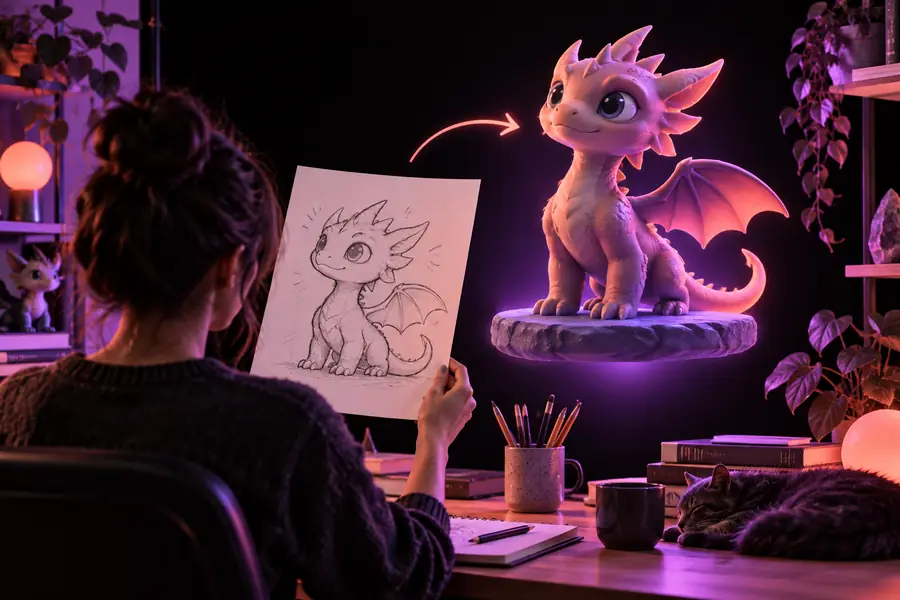
参照画像とイメージ用プレビューを比較する
見た目の比較では輪郭と比率を確認してください。すべての表面が正確に再現されたとは判断しないでください。
- 参照画像
- イメージ用3Dプレビュー
これらの画像は変換前後のイメージを示すもので、検証済みの出力例ではありません。ご自身の結果を回転させ、参照画像には写っていない表面も確認してください。
計画時に考慮すべき制約と注意点
無料で始められるワークフローはアイデアの検討に役立ちますが、1つの視点から作成した下書きを、寸法が正確でそのまま実用に使える形状と考えないでください。
-
被写体の背面は確認できません
正面からの写真だけでは、背面を判断するための確かな情報は得られません。生成された表面がもっともらしく見えても、実物と一致するとは限りません。
対処法モデルを修正する際に別の角度からの画像も参照するか、正確さが重要な場合は複数画像を使うワークフローから始めてください。
-
整ったトポロジーは保証されません
プレビューがもっともらしく見えても、パーツが一体化していたり、表面にむらがあったり、開口部が想定どおりにつながっていなかったりする場合があります。
対処法アニメーション、造形、クローズアップのレンダリングに使う前に、3Dエディターで形状を確認し、問題のある箇所を修正してください。
-
細かな特徴をすべて保持できるわけではありません
細い脚、透明な部分、文字、表面の微妙なディテールは、特にコントラストの低い写真では誤認されたり、簡略化されたりする場合があります。
対処法照明が明瞭で背景がシンプルな参照画像を選び、重要なディテールは手動で追加してください。
-
3Dプリント可能な状態は保証されません
見た目に3D形状ができていても、必ずしも閉じた形状で、構造的に十分な強度があり、プリンターに適したサイズとは限りません。
対処法適切なモデリングソフトやスライスソフトで、壁の厚さ、スケール、形状が閉じているかを確認してください。
最初の下書きがよさそうなら、次に進みましょう
参考画像を立体化するための出発点を作る
輪郭がはっきりした画像を選び、重要な細部を説明し、生成された形状を複数の角度から確認してください。下書きでイメージを捉えられていれば、実際の用途に合わせて調整しましょう。
画像を変換する- 明確な被写体を1つ選んで始める
- 隠れた面や薄い部分を確認する
- 生成後に重要な細部を調整する
無料で始める際のよくある質問
はい。明瞭な画像が1枚あれば、最初の3D下書きを作るのに十分な視覚情報を得られる場合があります。画像に写っていない部分は推測されるため、背面、底面、細い部分を確認してください。
被写体を1つに絞り、輪郭がはっきりしていて、照明によって背景と区別しやすい画像を選んでください。完成形にとって隠れた部分が重要なら、大きく遮られている画像は避けましょう。
必ずしもそうではありません。プレビューで形状を確認できても、ジオメトリ、細部、スケールの修正が必要な場合があります。使用する前に、目的に合っているか結果を確認してください。
生成された下書きは、プリント可能なモデルを作るための参考になりますが、見た目がよいだけではプリント可能とは判断できません。形状が閉じているか、スケールが正しいか、使用する素材に対して十分な強度があるかを確認してください。