Artista conceptual
Tienes un dibujo de un objeto y quieres examinar su volumen desde otros ángulos.
Usa el resultado como borrador visual y luego corrige su silueta comparándola con el dibujo.
Ejemplos gratuitos de imagen a modelo 3D con IAProceso en el navegador
Empieza con una foto nítida de un objeto y usa Image To 3d para explorar una interpretación 3D en tu navegador. Una sola imagen puede orientar la forma visible, pero debes revisar las superficies que la cámara no pudo captar.
Usa una imagen bien iluminada que muestre el objeto completo. Un fondo liso y una vista de tres cuartos facilitan la interpretación de la silueta y la profundidad.
Un conversor en línea estima la profundidad a partir de pistas visibles; no mide el objeto ni revela lo que hay detrás de él.
Una vista frontal no muestra la parte trasera, la inferior ni la estructura interna. Esas zonas pueden parecer plausibles sin coincidir con el objeto real.
AlternativaFotografía el objeto desde otro ángulo si necesitas comprobar su forma.
Las asas delgadas, las patas de sillas, los cables y los espacios estrechos pueden volverse gruesos o fusionarse en una malla generada.
AlternativaElige una imagen más nítida en la que las piezas se distingan claramente y, después, examina la malla con atención.
Una foto por sí sola no proporciona una escala física fiable, aunque las proporciones del modelo parezcan convincentes.
Solución alternativaMide el objeto real y establece las dimensiones en tu editor 3D antes de fabricarlo.
Para un primer intento desde el navegador, usa un objeto común, como una silla, en lugar de uno reflectante o parcialmente oculto.
Elige una foto nítida de la silla completa tomada desde un ángulo de tres cuartos. Deja espacio alrededor de los bordes para que las patas y el respaldo no queden recortados.
Especifica el asiento, las patas separadas y el respaldo vertical. Limita la solicitud a las características visibles en lugar de pedirle al modelo que invente detalles que no se ven.
Gira el resultado y revisa la parte inferior, los espacios entre las patas y los soportes traseros. Si alguna pieza se ha fusionado con otra o ha desaparecido, mejora la imagen de referencia antes de volver a intentarlo.
La conversión en línea sirve para obtener rápidamente una forma inicial. El modelado manual te da más control cuando importan la geometría que no se ve o las medidas.
Conversión de imágenes en el navegador
Modelado 3D manual
Conversión de imágenes en el navegador
Una imagen de referencia y una breve descripción
Modelado 3D manual
Imágenes de referencia, medidas y geometría planificada
Conversión de imágenes en el navegador
Estimada a partir de la foto
Modelado 3D manual
Construida deliberadamente por quien modela
Conversión de imágenes en el navegador
Inferido en lugar de observado
Modelado 3D manual
Diseñado a partir de referencias adicionales
Conversión de imágenes en el navegador
Debe comprobarse y establecerse después
Modelado 3D manual
Puede especificarse durante el modelado
Conversión de imágenes en el navegador
Puede requerir una limpieza de la malla
Modelado 3D manual
Puede controlarse pieza por pieza
Conversión de imágenes en el navegador
Explorar una forma a partir de una sola imagen clara
Modelado 3D manual
Crear geometría según unas especificaciones definidas
La utilidad de un punto de partida basado en el navegador depende de lo que pretendas hacer con la forma resultante.
Tienes un dibujo de un objeto y quieres examinar su volumen desde otros ángulos.
Usa el resultado como borrador visual y luego corrige su silueta comparándola con el dibujo.
Ejemplos gratuitos de imagen a modelo 3D con IAHas fotografiado un objeto y necesitas una forma aproximada para una composición inicial.
Comprueba las proporciones antes de reconstruir las partes que requieran dimensiones precisas.
varias imágenes a un modelo 3DQuieres convertir una foto de referencia en algo que, con el tiempo, puedas fabricar.
Considera la conversión como una malla inicial, no como una garantía de que la geometría se pueda imprimir.
mejor herramienta de imagen a modelo 3D con IA para impresión 3DUna vista previa convincente no equivale a una geometría verificada. Gira el resultado para detectar partes traseras inventadas, huecos cerrados y soportes deformados.
Comparación ilustrativa, no una conversión verificada de la silla mostrada. Inspecciona cualquier modelo generado desde todos los ángulos.
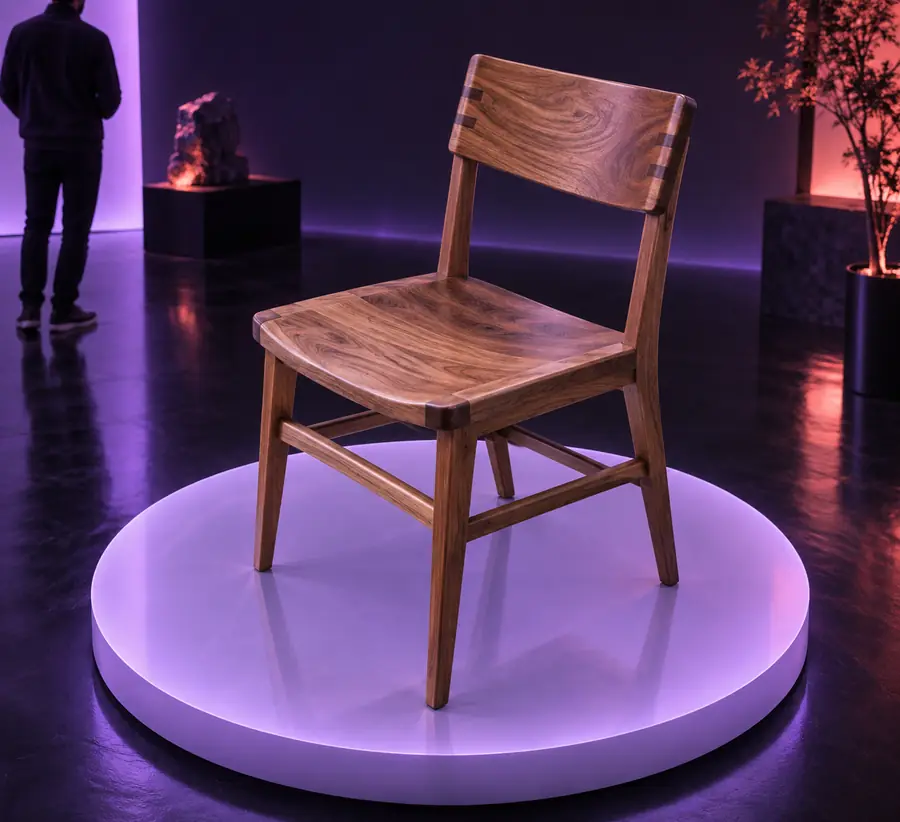
Elige una foto bien iluminada y sin obstrucciones, y describe las partes que necesitas conservar. Revisa la forma generada desde varios ángulos antes de usarla en un proyecto más amplio.
Convertir mi imagenSí. Un proceso de conversión de imagen a 3D en el navegador puede usar tu imagen como referencia para generar una forma. El resultado es una interpretación, así que gíralo y comprueba las zonas que la imagen no muestra.
Elige una imagen nítida y bien iluminada que muestre el objeto completo sobre un fondo relativamente sencillo. Una vista de tres cuartos suele aportar más información sobre la forma que una vista frontal.
No de forma fiable a partir de una sola imagen frontal. El sistema tiene que inferir las superficies ocultas, que pueden parecer plausibles sin ser precisas. Usa vistas de referencia adicionales si esas superficies son importantes.
No des por hecho que lo está. Comprueba la escala, el grosor de las paredes, los huecos y la integridad de la malla en un programa de 3D adecuado antes de intentar imprimirlo. Una vista previa atractiva por sí sola no confirma que se pueda imprimir.