Para criadores
Encontre a melhor ferramenta de imagem para modelo 3D com IA para impressão 3D
A melhor ferramenta de imagem para modelo 3D com IA para impressão 3D oferece uma forma inicial, não um arquivo com impressão garantida. Use o Image To 3d para explorar a forma e, depois, inspecione e prepare a malha no software de impressão que você costuma usar.

o fluxo de trabalho atual do público
Um projeto típico de impressão começa com uma referência, passa pela modelagem e pelo reparo da malha e termina no fatiamento. Um rascunho gerado a partir de uma imagem pode encurtar a etapa de modelagem, mas não substitui as verificações anteriores e posteriores a ela.
onde entramos no processo
Trate a conversão de imagem como a etapa de rascunho entre a coleta de referências e a preparação de um arquivo para a impressora.
-
1
Escolha uma referência nítida
Use uma imagem nítida em que o objeto desejado esteja separado do fundo. Mostre as principais partes salientes em vez de escondê-las atrás do corpo principal. Se precisar de dimensões precisas, registre as medidas separadamente; os pixels, por si só, não determinam a escala física.
-
2
Gere e avalie a forma
Crie um modelo inicial e gire-o para inspecionar as superfícies que não aparecem na imagem. Procure uma silhueta coerente, partes conectadas e espessura suficiente nos detalhes que pretende manter. Gere o modelo novamente ou corrija erros evidentes na forma antes de dedicar tempo à preparação para impressão.
-
3
Prepare uma impressão de teste
Em um editor de malhas e um fatiador, defina as dimensões, verifique se há superfícies abertas e cascas que se intersectam e decida se o objeto precisa de uma base plana ou de suportes. Confira a prévia das camadas fatiadas e teste uma versão pequena antes de contar com a impressão em tamanho real.
antes/depois
A transformação útil é passar de uma referência visual para um ponto de partida 3D editável — não diretamente de uma fotografia para uma impressão pronta.
- Imagem de referência
- Conceito 3D
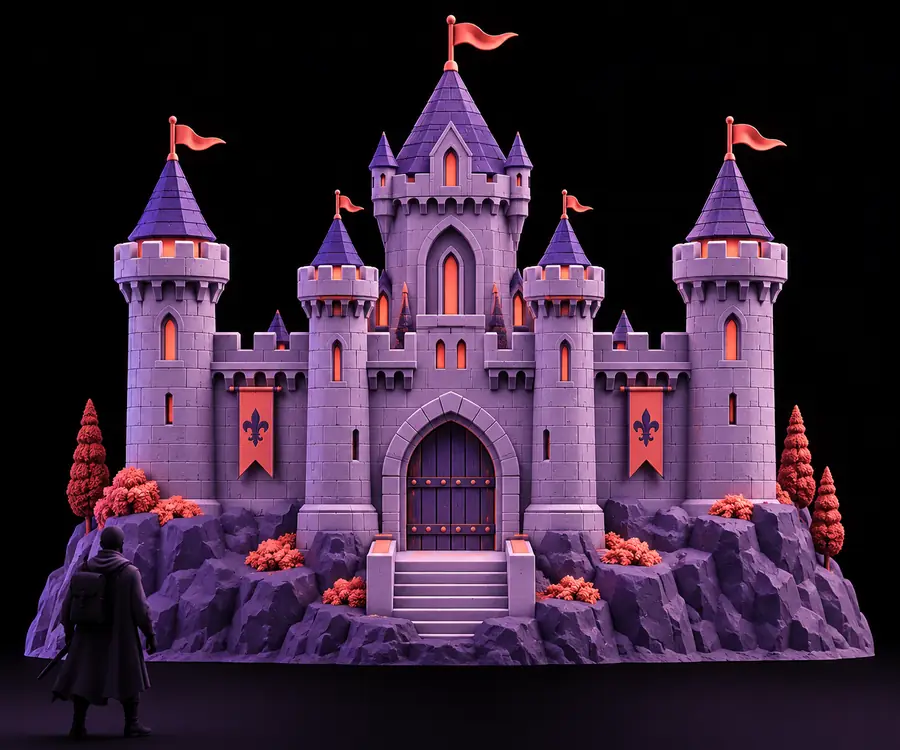
Na referência, um contorno visível pode sugerir qual é a frente pretendida, mas deixa a profundidade e a geometria da parte de trás indefinidas. O conceito 3D permite inspecionar essas superfícies, mas sua aparência não prova que a malha esteja fechada, na escala correta ou pronta para impressão. Uma prévia no fatiador é a próxima comparação significativa entre o antes e o depois.
especificações do entregável
Avalie o rascunho pelo que suas ferramentas posteriores conseguem verificar. Uma renderização convincente e uma malha pronta para impressão são entregáveis diferentes.
-
Não é possível obter dimensões reais confiáveis a partir de uma única imagem
Uma imagem não informa ao modelo se o objeto deve ser um pequeno pingente ou uma peça grande para exposição. Até objetos familiares podem aparecer com a perspectiva distorcida.
Como contornarMeça uma característica conhecida, defina as dimensões pretendidas no seu editor e confirme-as novamente no fatiador.
-
As superfícies ocultas são inferidas
A parte de trás, a parte inferior e as áreas rebaixadas podem ser suposições. Uma frente que parece plausível pode esconder lacunas ou geometria indesejada em outras partes.
Como contornarGire o rascunho, use outras vistas de referência quando disponíveis e corrija ou remodele as superfícies importantes para a impressão.
-
Detalhes finos podem não resistir à impressão
Membros finos, letras em relevo e pequenos elementos anexados podem ser frágeis ou pequenos demais para o material e as configurações de impressão selecionados.
Como contornarEngrosse ou simplifique os elementos vulneráveis, inspecione as camadas fatiadas e teste primeiro o menor detalhe essencial.
-
Uma prévia do modelo não valida a malha
A prévia não permite confirmar que todas as superfícies formam uma malha fechada, que as peças separadas estão conectadas ou que as partes salientes têm suporte adequado.
Como contornarExecute verificações de malha no seu fluxo de edição e examine os suportes, a orientação e as prévias das camadas no fatiador.
Prossiga com uma impressão de teste
Comece pelo formato e depois comprove a viabilidade da impressão
Use Image To 3d para transformar uma referência nítida em um conceito 3D. Inspecione o resultado por todos os lados, faça as edições necessárias na malha e use uma pequena impressão de teste para esclarecer dúvidas que a prévia na tela não consegue resolver.
Crie um rascunho 3D- Comece com um objeto de contorno bem definido
- Verifique a escala e a integridade da malha
- Pré-visualize as camadas antes de imprimir
Perguntas frequentes sobre o cenário
Uma ferramenta útil oferece uma forma inicial reconhecível que você pode inspecionar e refinar. Portanto, a melhor imagem para modelo 3D com IA para impressão 3D é aquela que se encaixa no seu fluxo de edição, não apenas a que oferece a prévia mais bem-acabada. Você ainda precisa verificar a geometria e a escala antes de fatiar o modelo.
Às vezes, mas não presuma que o primeiro resultado esteja pronto para a impressora. Uma única foto deixa o lado oculto sujeito a interpretações, e a malha resultante pode precisar de reparos, aumento de espessura ou uma base. Inspecione-a de todos os ângulos e confira-a primeiro no fatiador.
Escolha uma imagem nítida, com uma silhueta bem definida e o mínimo possível de sobreposição entre as partes. Uma vista frontal ou em três quartos pode mostrar a forma principal, enquanto vistas adicionais ajudam a esclarecer características ocultas na primeira imagem. Não conte com a transformação de detalhes finos pintados em relevo físico.
Defina o tamanho físico desejado, verifique se há partes abertas ou desconectadas na geometria e examine as áreas finas. Depois, confira a orientação, os suportes e todas as camadas na prévia do fatiador. Uma pequena impressão de teste é a maneira mais direta de identificar problemas que não ficam claros na tela.
Não: uma imagem sozinha não fornece dimensões confiáveis nem revela como a perspectiva alterou as proporções do objeto. Use referências com medidas se o encaixe ou as tolerâncias forem importantes. Ajuste o modelo gerado com base nessas medidas antes de prepará-lo para impressão.