ものづくりをする方へ
3Dプリントに最適な画像からAIで3Dモデルを探す
3Dプリント向けの最高の画像からAIで3Dモデルでも、得られるのは出発点となる形状であり、必ず印刷できるファイルではありません。Image To 3dで形を検討した後、普段お使いの印刷用ソフトウェアでメッシュを確認・調整してください。

対象ユーザーが普段使っている作業工程
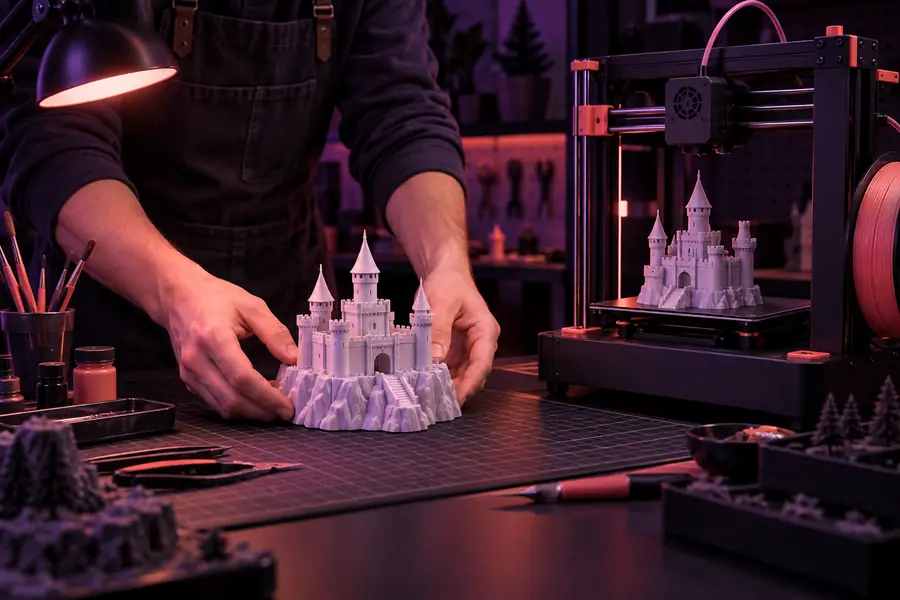
一般的な3Dプリント制作は、参考画像の用意から始まり、モデリングとメッシュの修復を経て、スライスで終わります。画像から作った下書きはモデリングの時間を短縮できますが、その前後に必要な確認作業に代わるものではありません。
このツールの役割
画像の変換は、参考資料を集めてからプリンター用のファイルを準備するまでの間に行う、下書き作成の工程と考えてください。
-
1
形がわかりやすい参考画像を選ぶ
対象物が背景からはっきり区別できる、見やすい画像を使ってください。主な突起部分が本体の陰に隠れず、見えるようにします。正確な寸法が必要な場合は、別途測定して記録してください。ピクセルだけでは実際の大きさはわかりません。
-
2
形状を生成して確認する
最初のモデルを作成し、回転させて画像には写っていなかった面を確認します。輪郭に不自然さがないか、各パーツがつながっているか、残したい部分に十分な厚みがあるかを見てください。印刷準備に時間をかける前に、明らかな形状の誤りは再生成または編集して修正しましょう。
-
3
テストプリントを準備する
メッシュエディターとスライサーで寸法を設定し、開いた面や交差するシェルがないか確認して、平らな底面やサポート材が必要か判断します。スライス後のレイヤーをプレビューし、実寸での印刷に進む前に小さいサイズでテストしてください。
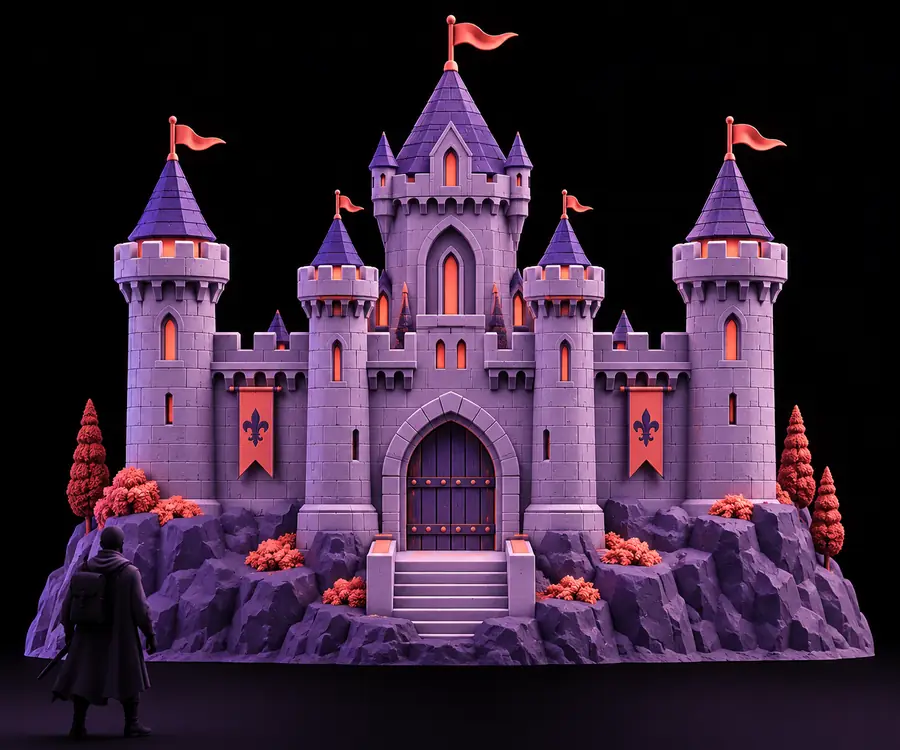
変換前と変換後
重要なのは、参考画像を編集可能な3Dの出発点に変えることです。写真から完成済みの印刷物を直接作ることではありません。
- 参考画像
- 3Dコンセプト
参考画像では、見えている輪郭から正面の形を推測できますが、奥行きや背面の形状は分かりません。3Dコンセプトならそれらの面を確認できます。ただし、見た目だけではメッシュが閉じているか、スケールが正しいか、印刷できるかは判断できません。次に意味のある確認は、スライサーのプレビューで前後を比較することです。
成果物の仕様
下流のツールで検証できることを基準に、下書きを評価しましょう。説得力のあるレンダリングと、印刷準備が整ったメッシュは別の成果物です。
-
1枚の画像から実寸は正確に分からない
画像だけでは、対象物が小さなチャームなのか、大きな展示品なのか判断できません。見慣れた物でも、遠近感によって形が歪んでいる場合があります。
対処法寸法が分かっている部分を測り、エディターで意図したサイズを設定してから、スライサーでもう一度確認します。
-
見えない面は推測で補われる
背面、底面、くぼんだ部分は推測で生成される場合があります。正面がもっともらしく見えても、ほかの場所に隙間や不要な形状が隠れていることがあります。
対処法下書きを回転して確認し、可能なら別角度の参考画像も使います。印刷に影響する面は修復するか、作り直します。
-
細部は印刷で再現できない場合がある
細い手足、浮き出た文字、小さな取り付け部分は、選んだ素材やプリンターの設定では脆すぎたり、小さすぎたりする場合があります。
対処法壊れやすい部分を太くするか簡略化し、スライス後の各層を確認します。まず、再現が必要な最小のディテールをテストします。
-
モデルのプレビューはメッシュの検証ではない
プレビューだけでは、すべての面が水密か、別々のパーツがつながっているか、オーバーハングに十分なサポートがあるかは確認できません。
対処法編集作業の中でメッシュチェックを実行し、スライサーでサポート、向き、各層のプレビューを確認します。
テスト印刷に進む
まず形を作り、次に印刷できることを確かめる
Image To 3dを使って、鮮明な参考画像から3Dコンセプトを作成しましょう。結果をあらゆる角度から確認し、必要なメッシュ編集を加えます。画面上のプレビューでは判断できないことは、小さなテスト印刷で確かめましょう。
3Dの下書きを作成- 輪郭がはっきりした対象物から始める
- スケールとメッシュの整合性を確認
- 印刷前に各レイヤーをプレビュー
シナリオに関するよくある質問
役立つツールなら、形が分かるモデルを出発点として生成でき、それを確認して調整できます。したがって、3Dプリントに最適な画像からAIで3Dモデルを作成するツールは、プレビューの見栄えが最も良いものではなく、自分の編集作業に合うものです。スライスする前には、形状と縮尺の確認が必要です。
できる場合もありますが、最初の生成結果がそのまま印刷できるとは限りません。1枚の写真では見えない側の形状は推測に委ねられるため、生成されたメッシュの修復や厚み付け、台座の追加が必要になることがあります。まずあらゆる角度から確認し、スライサーでもチェックしてください。
輪郭がはっきりした鮮明な画像を選び、パーツ同士の重なりはできるだけ少なくしてください。正面または斜め前からの画像なら主な形状が伝わり、別の角度の画像を追加すると、最初の画像では隠れている部分も明確になります。絵に描かれた細かい模様が、そのまま立体的な凹凸になるとは考えないでください。
印刷時の実寸を設定し、形状に開口部や分離した箇所がないか、薄すぎる部分がないかを確認します。次に、スライサーのプレビューで配置方向、サポート、すべてのレイヤーを確認してください。画面上では判断しきれない問題を見つけるには、小さなテストプリントが最も確実です。
いいえ。画像だけでは信頼できる寸法は分からず、遠近法によって物体の比率がどう変わって見えるかも判断できません。はめ合いや許容差が重要な場合は、実測値を参照してください。印刷準備に入る前に、その寸法に合わせて生成したモデルを調整しましょう。