Artista conceitual
Você tem o desenho de um objeto de cena e quer examinar seu volume de outros ângulos.
Use o resultado como um rascunho visual e depois ajuste a silhueta com base no desenho.
Exemplos gratuitos de imagem para modelo 3D com IAFluxo de trabalho no navegador
Comece com uma foto nítida do objeto e use o Image To 3d para explorar uma interpretação em 3D no navegador. Uma única imagem pode orientar a forma visível, mas você deve inspecionar as superfícies que a câmera não conseguiu captar.
Use uma imagem bem iluminada que mostre o objeto inteiro. Um fundo liso e uma vista em ângulo de três quartos facilitam a interpretação da silhueta e da profundidade.
Um conversor online estima a profundidade a partir de pistas visíveis; ele não mede o objeto nem revela o que está atrás dele.
Uma vista frontal não mostra a parte de trás, a parte inferior nem a estrutura interna. Essas áreas podem parecer plausíveis sem corresponder ao objeto real.
AlternativaFotografe o objeto de outro ângulo se precisar verificar sua forma.
Alças finas, pernas de cadeira, fios e espaços estreitos podem ficar grossos ou se fundir na malha gerada.
AlternativaEscolha uma imagem mais nítida, com separação clara entre as partes, e depois inspecione a malha atentamente.
Uma foto, por si só, não fornece uma escala física confiável, mesmo quando as proporções do modelo parecem convincentes.
Solução alternativaMeça o objeto real e defina as dimensões no seu editor 3D antes da fabricação.
Para uma primeira tentativa no navegador, use um objeto comum, como uma cadeira, em vez de um objeto refletivo ou parcialmente encoberto.
Escolha uma foto nítida da cadeira inteira em um ângulo de três quartos. Deixe espaço ao redor das bordas para que as pernas e o encosto não fiquem cortados.
Especifique o assento, as pernas separadas e o encosto vertical. Atenha-se às características visíveis em vez de pedir ao modelo que invente detalhes que não aparecem.
Gire o modelo gerado e confira a parte de baixo, os espaços entre as pernas e os suportes traseiros. Se alguma parte estiver fundida a outra ou tiver desaparecido, melhore a imagem de referência antes de tentar novamente.
A conversão online é útil para obter rapidamente uma forma inicial. A modelagem manual oferece mais controle quando a geometria não visível ou as medidas são importantes.
Conversão de imagem no navegador
Modelagem 3D manual
Conversão de imagem no navegador
Uma imagem de referência e uma breve descrição
Modelagem 3D manual
Imagens de referência, medidas e geometria planejada
Conversão de imagem no navegador
Estimada a partir da foto
Modelagem 3D manual
Criada intencionalmente por quem modela
Conversão de imagem no navegador
Inferido em vez de observado
Modelagem 3D manual
Criado com base em referências adicionais
Conversão de imagem no navegador
Deve ser verificada e definida depois
Modelagem 3D manual
Pode ser especificada durante a modelagem
Conversão de imagem no navegador
Pode exigir ajustes na malha
Modelagem 3D manual
Pode ser controlada parte por parte
Conversão de imagem no navegador
Explorar a forma a partir de uma única imagem nítida
Modelagem 3D manual
Produzir geometria conforme especificações definidas
O valor de um ponto de partida no navegador depende do que você pretende fazer com a forma resultante.
Você tem o desenho de um objeto de cena e quer examinar seu volume de outros ângulos.
Use o resultado como um rascunho visual e depois ajuste a silhueta com base no desenho.
Exemplos gratuitos de imagem para modelo 3D com IAVocê fotografou um objeto e precisa de uma forma aproximada para uma composição inicial.
Confira as proporções antes de reconstruir qualquer parte que precise de dimensões precisas.
múltiplas imagens para modelo 3DVocê quer transformar uma foto de referência em algo que possa, futuramente, fabricar.
Trate a conversão como uma malha inicial, não como prova de que a geometria pode ser impressa.
melhor IA para converter imagem em modelo 3D para impressão 3DUma prévia convincente não equivale a uma geometria verificada. Gire o resultado para identificar partes traseiras inventadas, aberturas fechadas e suportes distorcidos.
Comparação ilustrativa, não uma conversão verificada da cadeira mostrada. Inspecione qualquer modelo gerado de todos os lados.
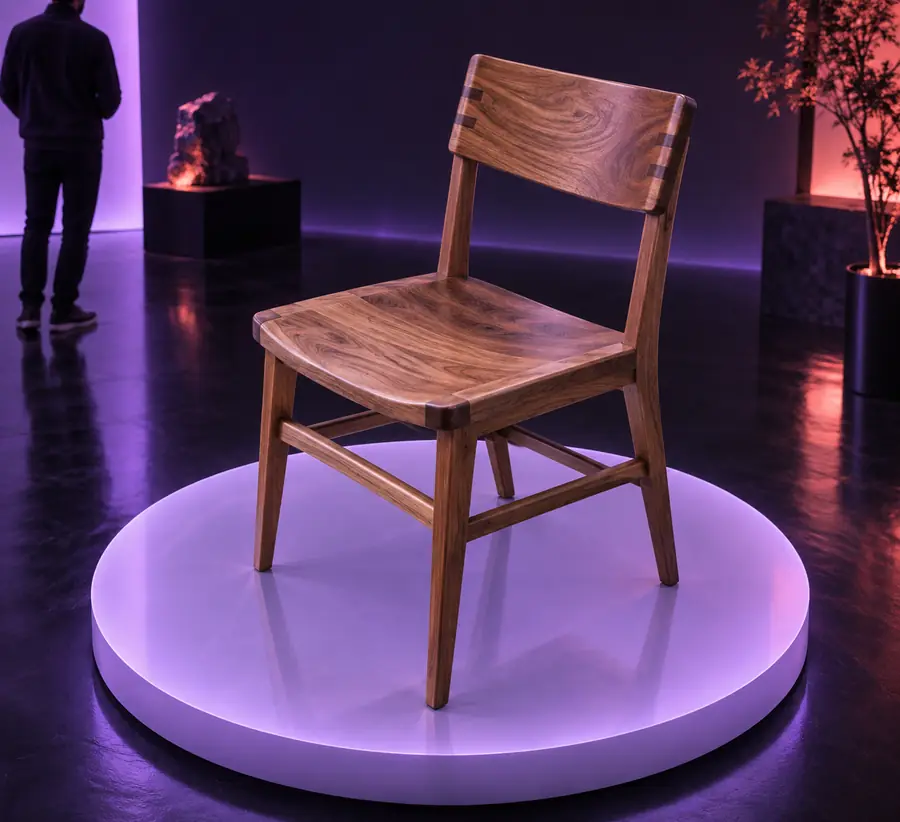
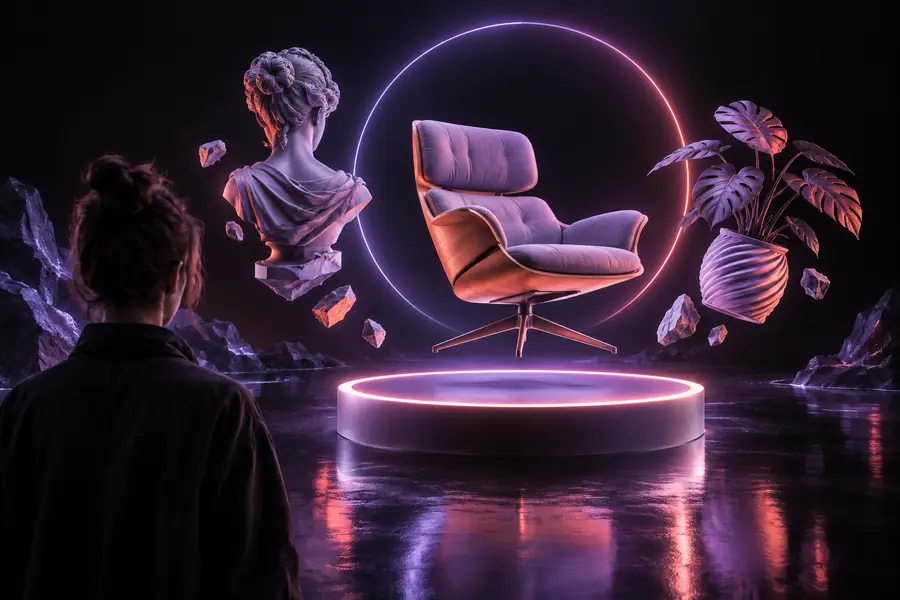
Escolha uma foto bem iluminada e sem obstruções e descreva as partes que você precisa preservar. Examine a forma gerada de vários ângulos antes de usá-la em um projeto maior.
Converter minha imagemSim. Um processo de conversão de imagem em 3D no navegador pode usar sua imagem como referência para gerar uma forma. O resultado é uma interpretação, então gire-o e confira as áreas que a imagem não mostra.
Escolha uma imagem nítida e bem iluminada que mostre o objeto inteiro contra um fundo relativamente simples. Uma vista em três quartos costuma fornecer mais informações sobre a forma do que uma vista frontal.
Não de forma confiável a partir de uma única imagem frontal. O sistema precisa inferir as superfícies ocultas, que podem parecer plausíveis, mas estar incorretas. Use imagens de referência de outros ângulos quando essas superfícies forem importantes.
Não presuma que sim. Verifique a escala, a espessura das paredes, as aberturas e a integridade da malha em um software 3D adequado antes de tentar imprimi-lo. Uma prévia visualmente boa, por si só, não confirma que o modelo pode ser impresso.