Imagem para
3D

Guia de vistas de referência

Transforme múltiplas imagens em referências para um modelo 3D

Um fluxo de trabalho com múltiplas imagens para criar um modelo 3D usa várias vistas do mesmo objeto para esclarecer sua forma. Comece com vistas frontal, lateral e traseira consistentes e, depois, verifique se a ferramenta aceita imagens separadas ou exige uma única referência combinada.

Confira primeiro os formatos de imagem aceitos
Arte principal do Image To 3d mostrando o conceito de criação 3D a partir de imagens

A vista frontal revela a largura; a lateral revela a profundidade. Juntas, elas oferecem uma base melhor para avaliar um modelo gerado do que uma única fotografia.

Quem se beneficia de outro ângulo

Vistas adicionais são mais úteis quando a silhueta esconde uma característica importante para o modelo final.

Designer de móveis

Fotografe uma cadeira de frente, de lado e por trás para mostrar o encosto, a profundidade do assento e a posição das pernas.

Compare as proporções do modelo gerado com cada vista, em vez de confiar apenas em uma silhueta frontal convincente.

exemplos gratuitos de imagem para modelo 3D com IA

Artista de produtos

Use vistas de um objeto pequeno com iluminação uniforme, mantendo sua orientação e seus detalhes característicos consistentes.

Forneça uma referência visual mais clara para bordas ambíguas e superfícies ocultas.

como usar imagem para modelo 3D com IA grátis

Criador de objetos para jogos

Reúna vistas ortogonais do conceito de um único objeto antes de tentar criar a primeira versão da malha.

Identifique formas que ainda precisam de modelagem manual após a geração.

melhor imagem para modelo 3D com IA

entusiasta da impressão 3D

Mostre a frente e a parte de trás de uma estatueta antes de avaliar a forma gerada.

Detecte cedo a ausência de detalhes na parte de trás; inspecione a malha separadamente para verificar se ela pode ser impressa.

melhor imagem para modelo 3D com IA para impressão 3D

A etapa da ferramenta: preparar, enviar, inspecionar

A preparação é útil tanto se a ferramenta escolhida aceitar vários arquivos quanto se aceitar apenas uma imagem de referência.

  1. 1

    Capture vistas consistentes

    Fotografe o mesmo objeto de ângulos diferentes. Mantenha a iluminação, a escala e o fundo tão consistentes quanto possível e evite usar um objeto parecido, mas diferente.

  2. 2

    Adapte-se às opções de entrada disponíveis

    Se a ferramenta permitir enviar referências separadas, adicione cada vista conforme as instruções. Se aceitar uma única imagem, use a vista mais nítida ou uma folha de contato identificada, mas somente se a ferramenta processar bem colagens.

  3. 3

    Inspecione o resultado por todos os lados

    Gire o resultado e compare-o com cada vista de referência. Observe atentamente a profundidade, a geometria da parte de trás, as partes finas e os elementos que estavam ocultos na imagem principal.

Da referência fotográfica à verificação do modelo

Uma prévia bem-acabada não prova que todos os ângulos correspondem à referência. Use a referência e a vista gerada como ponto de partida para uma inspeção mais detalhada.

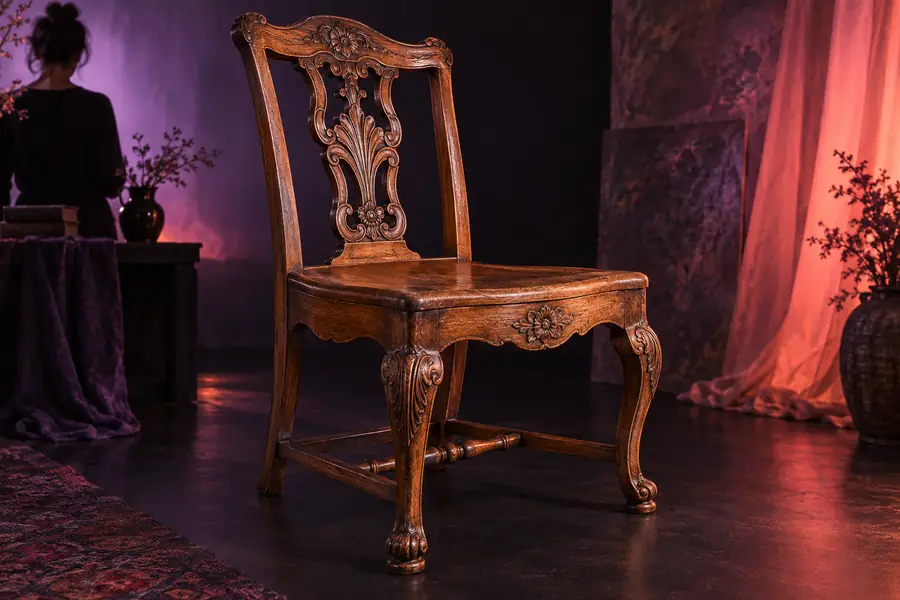
  • Imagem de referência
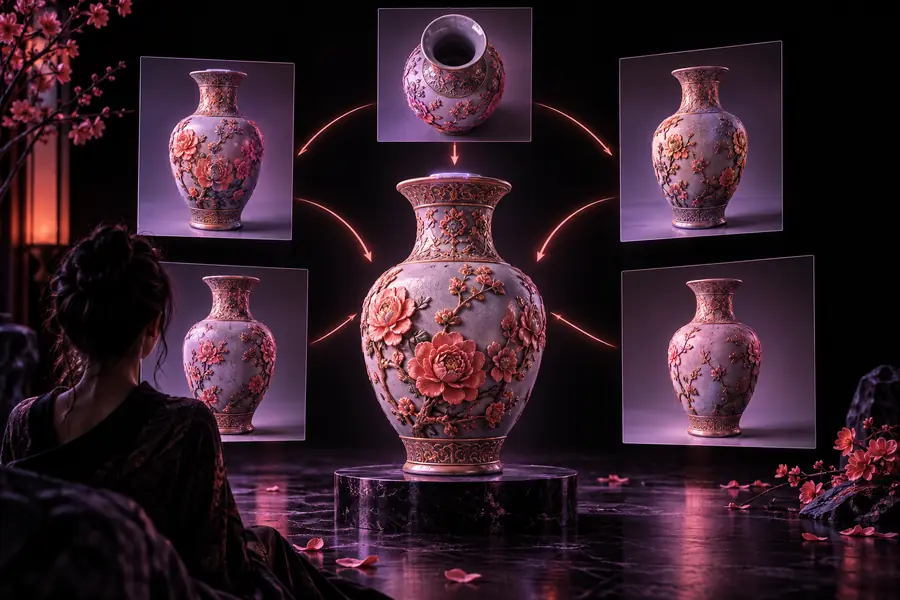
  • Ilustração do fluxo de trabalho 3D

O par ilustra o que comparar; não demonstra que o resultado ilustrado foi reconstruído a partir desta fotografia exata.

Fotografia de referência de uma cadeira de madeira vista em ângulo
Ilustração de um fluxo de trabalho para criar modelos 3D a partir de imagens de várias vistas

Tabela de especificações das vistas de referência

Essas são diferenças nas informações que você fornece, não garantias do que uma ferramenta de IA conseguirá reconstruir.

1

Silhueta visível

Uma única foto de referência

Um ângulo de câmera

Várias vistas consistentes

Silhuetas de mais de um ângulo

2

Pistas de profundidade

Uma única foto de referência

Muitas vezes inferidas pela perspectiva

Várias vistas consistentes

Mais fácil de comparar com uma vista lateral

3

Detalhes da parte traseira

Uma única foto de referência

Geralmente não visíveis

Várias vistas consistentes

Visíveis quando há uma referência da parte traseira

4

Preparação da entrada

Uma única foto de referência

Escolha e recorte uma imagem nítida

Várias vistas consistentes

Alinhe as vistas e mantenha o objeto consistente

5

Compatibilidade com ferramentas

Uma única foto de referência

Usa uma imagem de entrada padrão

Várias vistas consistentes

Requer suporte a várias imagens ou uma disposição adequada em uma única imagem

6

Revisão do resultado

Uma única foto de referência

Compare com o ângulo fornecido

Várias vistas consistentes

Gire e compare com cada ângulo fornecido

7

Geometria oculta

Uma única foto de referência

Precisa ser estimada

Várias vistas consistentes

Ainda precisa ser estimada onde nenhuma vista a mostra

O que vistas adicionais não conseguem resolver

  • Sem suporte automático a múltiplas imagens

    Algumas ferramentas de imagem para 3D aceitam apenas uma imagem enviada. Fornecer vários arquivos não faz com que a ferramenta os combine.

    Solução alternativaVerifique primeiro as opções de entrada; escolha a vista única mais nítida ou teste uma folha de contato com identificações, se apropriado.

  • Referências contraditórias

    Objetos diferentes, proporções variáveis ou edições inconsistentes podem dificultar a definição da forma pretendida.

    Solução alternativaUse fotografias do mesmo objeto e remova as vistas que contradizem as demais.

  • Superfícies ocultas garantidas

    Mesmo várias fotografias não revelam a parte inferior, as cavidades e as conexões encobertas.

    Solução alternativaFotografe a área ausente quando possível e planeje corrigir manualmente a geometria restante.

  • Geometria pronta para impressão

    Um modelo visualmente plausível ainda pode conter buracos, paredes finas ou partes desconectadas.

    Solução alternativaInspecione e repare a malha em um editor 3D antes de prepará-la para impressão.

Coloque suas referências para trabalhar

Comece pelas vistas em que você confia

Escolha um único objeto bem definido, prepare ângulos consistentes e descreva os detalhes que o modelo deve preservar. Depois, verifique quais entradas de imagem estão disponíveis e inspecione o resultado de todos os lados.

Gerar modelo 3D
  • Mantenha o mesmo objeto em todas as referências
  • Verifique quais entradas são aceitas antes de organizar as vistas
  • Examine as superfícies ocultas e as partes finas

Perguntas frequentes sobre esta opção

Você pode usar várias fotos como referência se a ferramenta escolhida aceitar múltiplas imagens. Se ela aceitar apenas uma imagem, selecione a vista mais informativa ou teste uma montagem com várias fotos. Depois, inspecione o resultado com cuidado.

Comece com vistas frontal, lateral e traseira do mesmo objeto. Acrescente uma vista de cima ou da parte inferior quando essas superfícies tiverem características importantes e mantenha a escala e a iluminação do objeto razoavelmente consistentes.

Não. Vistas nítidas e consistentes podem eliminar ambiguidades, mas imagens borradas ou contraditórias podem dificultar a interpretação da forma desejada. A ferramenta também precisa ser capaz de usar as imagens adicionais.

Comece pela vista mais nítida que mostre a forma característica do objeto. Uma montagem identificada com várias vistas pode ajudar em alguns fluxos de trabalho que aceitam uma única imagem, mas teste o resultado em vez de presumir que a ferramenta a interpretará como ângulos de câmera separados.

Não necessariamente. A geração baseada em imagens pode oferecer um ponto de partida visual útil, mas a impressão também exige espessura de parede adequada, geometria conectada e uma malha sem problemas. Verifique e corrija essas propriedades antes de imprimir.

Crie um modelo 3D
Crie um modelo 3D