

Image To
3d

Schnelle Umwandlung

Bild zu 3D-Modell mit KI kostenlos ohne Anmeldung ausprobieren

Beginnen Sie mit einem klaren Bild eines einzelnen Objekts und sehen Sie, wie es in ein 3D-Konzept umgesetzt wird. Sie können hier ohne ein Image To 3d-Konto starten; prüfen Sie nach der Weiterleitung, welche Anforderungen angezeigt werden.

Zugangsbedingungen nach der Weiterleitung prüfen
Titelbild von Image To 3d, das die Umwandlung eines Bildes in ein Modell veranschaulicht

Der Unterschied liegt darin, wo Sie beginnen: mit einer vorbereiteten Vorlage und einem unkomplizierten Test oder mit einer umfassenderen Anleitung zur Umwandlung von Bildern in Modelle.

Grenzen, die Sie prüfen sollten, bevor Sie sich auf das Ergebnis verlassen

Ein schneller Einstieg verringert den Vorbereitungsaufwand, beseitigt aber nicht die Unsicherheiten bei der Rekonstruktion von Tiefe aus einem flachen Bild.

  • Verdeckte Oberflächen lassen sich nicht sichtbar machen

    Ein einzelnes Foto zeigt weder die Rückseite noch die Unterseite oder Bereiche, die von anderen Objekten verdeckt werden. Ein Ergebnis von Bild zu 3D-Modell mit KI kann diese Bereiche falsch erschließen.

    LösungPrüfen Sie das Modell von allen Seiten und fügen Sie weitere Referenzansichten hinzu, wenn der Zieldienst dies unterstützt.

  • Eine Weiterleitung ohne Konto ist nicht garantiert

    Sie können auf dieser Seite ohne ein Image To 3d-Konto starten, aber der Zieldienst kann vor der Umwandlung oder dem Export eigene Zugangsbedingungen festlegen.

    LösungPrüfen Sie die aktuellen Anforderungen des Zieldienstes, bevor Sie ein sensibles Bild hochladen.

  • Ein produktionsreifes Mesh ist nicht garantiert

    Dünne Teile, Löcher und überlappende Objekte können zu verschmolzener oder ungleichmäßiger Geometrie werden. Eine überzeugende Vorschau bedeutet nicht, dass das Modell für den 3D-Druck oder die Animation bereit ist.

    BehelfslösungPrüfen Sie das Mesh in einem 3D-Editor und korrigieren Sie die Geometrie für Ihren Verwendungszweck.

Erste Schritte

Halten Sie den ersten Versuch einfach, damit Sie erkennen können, ob das Referenzbild oder die erzeugte Geometrie überarbeitet werden muss.

  1. 1

    Wählen Sie ein einzelnes, klar erkennbares Motiv

    Verwenden Sie ein scharfes Bild mit gleichmäßiger Beleuchtung und gut sichtbaren Kanten. Lassen Sie dem Objekt Platz im Bild; unruhige Hintergründe erschweren es, seine Silhouette zu erkennen.

  2. 2

    Beschreiben Sie, worauf es ankommt

    Benennen Sie das Objekt und die Merkmale, die bei der Umwandlung erhalten bleiben müssen, etwa die einzelnen Beine eines Stuhls. Öffnen Sie anschließend das Tool und befolgen Sie dessen Anweisungen zur Bildeingabe.

  3. 3

    Drehen und beurteilen Sie das Ergebnis

    Prüfen Sie Tiefe, Rückseiten, dünne Elemente und Umriss, bevor Sie das Modell anderswo verwenden. Falls diese nicht überzeugen, verbessern Sie das Referenzbild oder vereinfachen Sie das Motiv.

Was aus einem Referenzbild werden kann

Betrachten Sie den visuellen Vergleich als Veranschaulichung des Ablaufs, nicht als Versprechen, dass jedes Foto dieselbe Geometrie ergibt.

  • Referenzbild
  • 3D-Konzept

Ein flaches Referenzbild zeigt nur eine Ansicht. Drehen Sie jedes erzeugte Modell, um Bereiche zu prüfen, die das Bild nicht erkennen lässt.

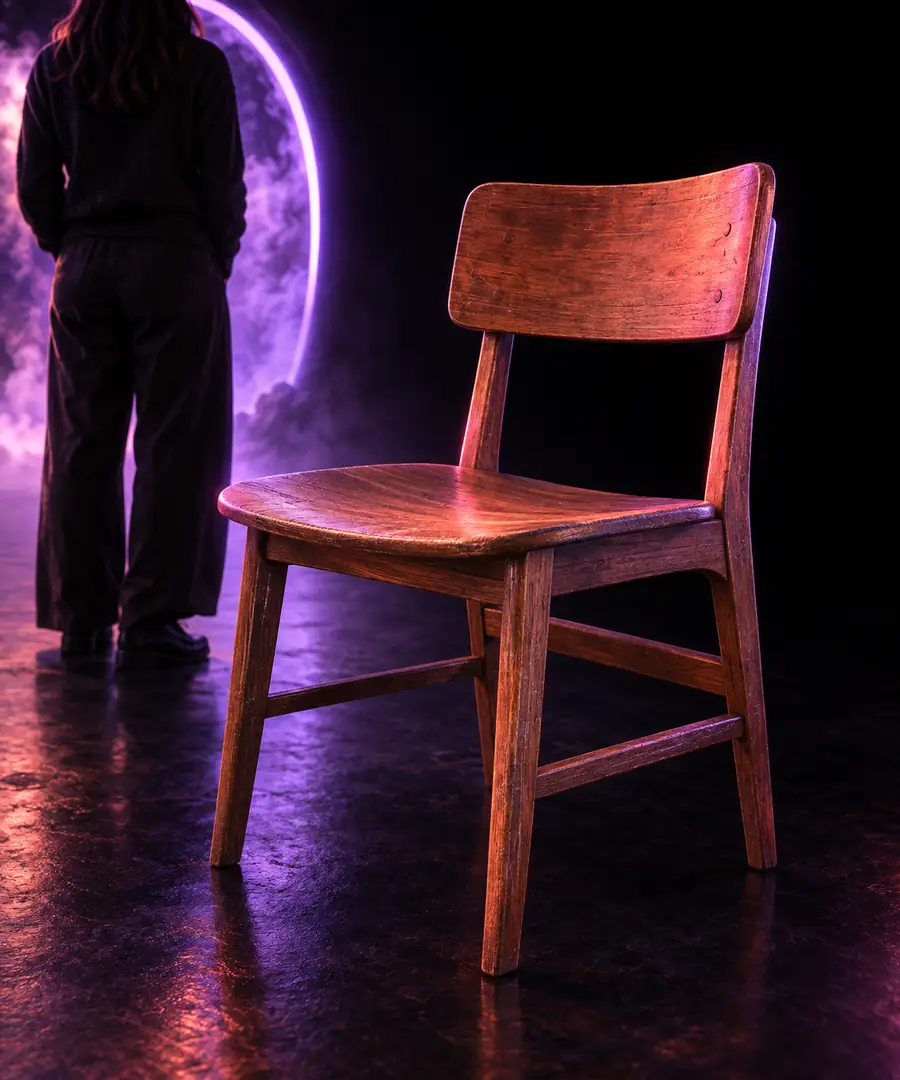
Schräg aufgenommenes Foto eines Holzstuhls als visuelle Vorlage
Illustration des Ergebnisses einer Bild-zu-3D-Umwandlung

Vergleichen Sie die beiden Ausgangspunkte

1

Der beste erste Schritt

Schneller Einstieg

Verwenden Sie ein Bild mit einem einzelnen, klar erkennbaren Objekt

Allgemeiner Ablauf der Umwandlung

Entdecken Sie Möglichkeiten zur Vorbereitung und Umwandlung

2

Image To 3d-Konto

Schneller Einstieg

Für den Einstieg hier nicht erforderlich

Allgemeiner Konvertierungsablauf

Zum Lesen der Anleitung nicht erforderlich

3

Zugriff auf das Ziel

Schneller Einstiegspunkt

Nach der Übergabe prüfen

Allgemeiner Konvertierungsablauf

Bei der Auswahl eines Tools prüfen

4

Planung der Referenzen

Schneller Einstiegspunkt

Auf eine klar erkennbare Silhouette konzentrieren

Allgemeiner Konvertierungsablauf

Zusätzliche Ansichten für verdeckte Geometrie erwägen

5

Ergebnisprüfung

Schneller Einstiegspunkt

Das erste 3D-Konzept prüfen

Allgemeiner Konvertierungsablauf

Das Modell anhand seines Verwendungszwecks bewerten

6

Wichtigste Einschränkung

Schneller Einstiegspunkt

Auch ein schneller Versuch muss geprüft werden

Allgemeiner Konvertierungsablauf

Mehr Planung kostet Zeit, klärt aber die Anforderungen

Drei Situationen, für die sich dieser Einstiegspunkt eignet

Nutzen Sie einen schnellen Versuch mit Bild zu 3D-Modell mit KI, um eine konkrete Frage zu beantworten, bevor Sie Zeit in eine detaillierte Modellierung investieren.

Requisiten-Skizzenzeichner

Du hast eine saubere Zeichnung eines einzelnen Objekts und möchtest prüfen, ob seine Silhouette in 3D gut erkennbar ist.

Beurteile zuerst das Gesamtvolumen; verfeinere kleine Details nur, wenn die Form funktioniert.

Bild zu 3D-Modell mit KI – kostenlose Beispiele

Produktkonzept-Entwickler

Du hast ein Foto eines physischen Objekts, aber kein Modell, das du für eine erste Besprechung drehen kannst.

Erstelle ein Konzept, um das Objekt aus neuen Blickwinkeln zu betrachten, und überprüfe anschließend die nicht sichtbaren Oberflächen.

Bild zu 3D-Modell kostenlos

Planung von Druckprototypen

Du möchtest wissen, ob eine Vorlage als Grundlage für einen physischen Prototyp dienen könnte.

Nutze die Ausgangsform, um Änderungen zu planen, nicht als Nachweis für ein wasserdichtes, druckbares Mesh.

bestes Bild zu 3D-Modell mit KI für den 3D-Druck

Beginne mit einer Vorlage, die du genau betrachten kannst

Probiere zuerst ein einfaches Bild aus

Wähle ein einzelnes, gut beleuchtetes Motiv, gib an, welche Merkmale du benötigst, und prüfe das Ergebnis aus mehr als nur dem Kamerawinkel. So kannst du ohne ein Image To 3d-Konto beginnen; prüfe die aktuellen Zugangs- und Exportbedingungen der Zielseite, bevor du dich darauf verlässt.

Mein Bild konvertieren
  • Verwende ein einzelnes, klar erkennbares Objekt
  • Prüfe verdeckte und dünne Oberflächen
  • Prüfe die Zugangsvoraussetzungen auf der Zielseite

FAQ

Ja. Du kannst dein Bild vorbereiten und von dieser Seite aus starten, ohne ein Image To 3d-Konto zu haben. Die Zielseite übernimmt die Konvertierung und kann eigene Zugangsvoraussetzungen haben. Prüfe diese daher, bevor du fortfährst.

Über diesen Einstiegspunkt wird kein Exportrecht zugesichert. Prüfe die aktuellen Regeln der Zielseite für das Erstellen, Herunterladen und Verwenden eines Modells, bevor du dich auf eine bestimmte Ausgabe verlässt.

Wähle ein scharfes, gleichmäßig ausgeleuchtetes Bild eines einzelnen Objekts mit klaren Umrissen. Vermeide starke Verdeckungen und unruhige Hintergründe, damit du beurteilen kannst, ob die entstandene Form der Vorlage entspricht.

Nicht unbedingt. Das Bild liefert keine direkten Informationen über Flächen, die es nicht zeigt. Das Modell kann sie daher erfinden oder abflachen. Drehe das Ergebnis und überarbeite es dort, wo diese Annahmen wichtig sind.

Ein 3D-Modell erstellen