Image To
3d

Leitfaden für Referenzansichten

Mehrere Bilder als Referenzen für ein 3D-Modell nutzen

Wenn Sie mehrere Bilder als Referenzen für ein 3D-Modell verwenden, helfen verschiedene Ansichten desselben Motivs dabei, seine Form zu verdeutlichen. Beginnen Sie mit einheitlichen Ansichten von vorn, von der Seite und von hinten. Prüfen Sie dann, ob das Tool separate Bilder akzeptiert oder eine zusammengefügte Referenz benötigt.

Prüfen Sie zuerst die unterstützten Bildeingaben
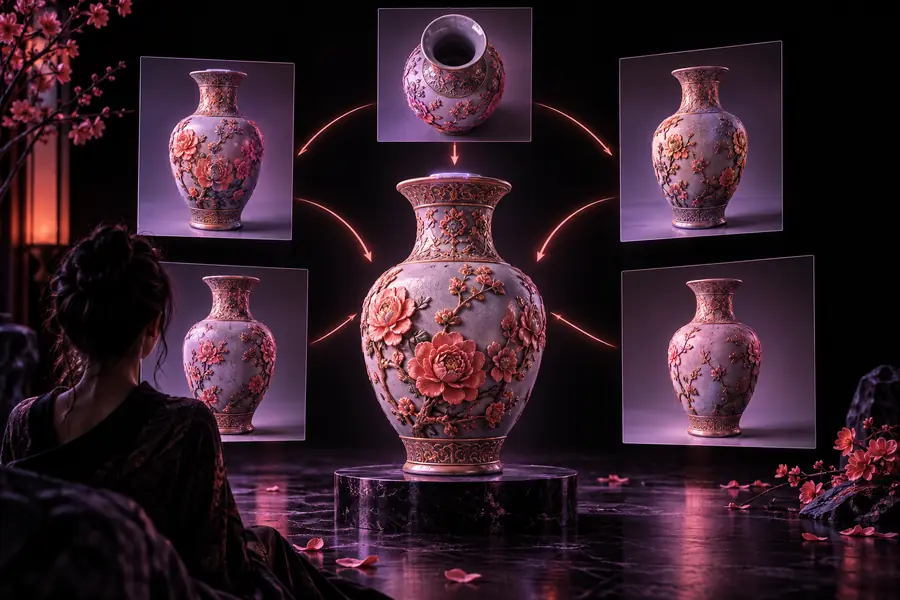
Titelbild von Image To 3d, das die Erstellung eines 3D-Modells anhand eines Bildes veranschaulicht

Die Vorderansicht zeigt die Breite, die Seitenansicht die Tiefe. Zusammen bieten sie eine bessere Grundlage, um ein generiertes Modell zu beurteilen, als ein einzelnes Foto.

Wem eine weitere Perspektive hilft

Zusätzliche Ansichten sind besonders nützlich, wenn die Silhouette ein Merkmal verdeckt, das für das fertige Modell wichtig ist.

Möbeldesigner

Fotografieren Sie einen Stuhl von vorn, von der Seite und von hinten, damit Rückenlehne, Sitztiefe und Position der Beine sichtbar sind.

Vergleichen Sie die Proportionen des generierten Modells mit jeder Ansicht, statt sich allein auf eine überzeugende Silhouette von vorn zu verlassen.

Bild zu 3D-Modell mit KI: kostenlose Beispiele

Produktdesigner

Verwenden Sie gleichmäßig ausgeleuchtete Ansichten eines kleinen Objekts und achten Sie auf eine einheitliche Ausrichtung und erkennbare Details.

Sorgen Sie für klarere visuelle Referenzen bei schwer erkennbaren Kanten und verdeckten Oberflächen.

So nutzen Sie Bild zu 3D-Modell mit KI kostenlos

Ersteller von Spielobjekten

Sammeln Sie orthogonale Konzeptansichten eines Spielobjekts, bevor Sie einen ersten Mesh-Entwurf erstellen.

Erkennen Sie Formen, die nach der Generierung noch manuell modelliert werden müssen.

Bestes Bild zu 3D-Modell mit KI

Hobby-3D-Drucker

Zeigen Sie die Vorder- und Rückseite einer Figur, bevor Sie die generierte Form beurteilen.

Erkennen Sie fehlende Details auf der Rückseite frühzeitig; prüfen Sie das Mesh separat auf Druckbarkeit.

Bestes Bild zu 3D-Modell mit KI für den 3D-Druck

Der Tool-Block: vorbereiten, einreichen, prüfen

Diese Vorbereitung ist nützlich, unabhängig davon, ob das gewählte Tool mehrere Uploads oder nur ein Referenzbild akzeptiert.

  1. 1

    Einheitliche Ansichten aufnehmen

    Fotografieren Sie dasselbe Objekt aus verschiedenen Blickwinkeln. Halten Sie Beleuchtung, Maßstab und Hintergrund möglichst einheitlich und verwenden Sie nicht ersatzweise ein ähnliches, aber anderes Objekt.

  2. 2

    Eingaben an die Möglichkeiten des Tools anpassen

    Wenn das Tool separate Referenz-Uploads unterstützt, fügen Sie jede Ansicht wie vorgegeben hinzu. Wenn es nur ein Bild akzeptiert, verwenden Sie die deutlichste Ansicht oder einen beschrifteten Kontaktbogen – Letzteres nur, wenn das Tool Collagen gut verarbeitet.

  3. 3

    Das Ergebnis von allen Seiten prüfen

    Drehen Sie das Ergebnis und vergleichen Sie es mit jeder Quellansicht. Achten Sie besonders auf Tiefe, rückseitige Geometrie, dünne Teile und Merkmale, die im Hauptbild verdeckt waren.

Von der Fotoreferenz zur Modellprüfung

Eine überzeugende Vorschau beweist nicht, dass alle Ansichten übereinstimmen. Nutzen Sie das Quellbild und die generierte Ansicht als Ausgangspunkt für eine genauere Prüfung.

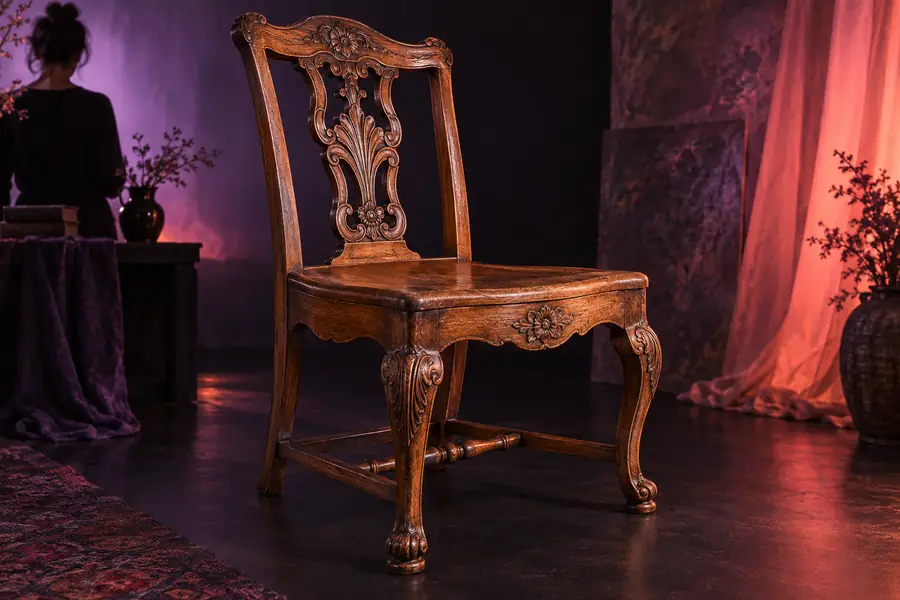
  • Quellreferenz
  • Illustration des 3D-Workflows

Das Bildpaar veranschaulicht, was verglichen werden sollte; es belegt nicht, dass das gezeigte Ergebnis anhand genau dieses Fotos rekonstruiert wurde.

Schräg aufgenommenes Referenzfoto eines Holzstuhls
Illustration eines Arbeitsablaufs zur Erstellung eines 3D-Modells aus mehreren Ansichten

Tabelle mit Angaben zu Referenzansichten

Dies sind Unterschiede bei den bereitgestellten Informationen, keine Garantien dafür, was ein KI-Tool rekonstruieren wird.

1

Sichtbare Silhouette

Ein einzelnes Referenzfoto

Ein Kamerawinkel

Mehrere konsistente Ansichten

Silhouetten aus mehr als einem Winkel

2

Tiefenhinweise

Einzelnes Referenzfoto

Oft aus der Perspektive abgeleitet

Mehrere konsistente Ansichten

Einfacher mit einer Seitenansicht zu vergleichen

3

Details auf der Rückseite

Einzelnes Referenzfoto

In der Regel nicht sichtbar

Mehrere konsistente Ansichten

Sichtbar, wenn eine Rückansicht als Referenz enthalten ist

4

Vorbereitung der Eingaben

Einzelnes Referenzfoto

Ein klares Bild auswählen und zuschneiden

Mehrere konsistente Ansichten

Ansichten ausrichten und auf eine einheitliche Darstellung des Motivs achten

5

Tool-Kompatibilität

Einzelnes Referenzfoto

Verwendet eine Standard-Bildeingabe

Mehrere konsistente Ansichten

Erfordert Unterstützung für mehrere Bilder oder eine geeignete Anordnung in einem einzigen Bild

6

Überprüfung des Ergebnisses

Einzelnes Referenzfoto

Mit der bereitgestellten Ansicht vergleichen

Mehrere übereinstimmende Ansichten

Drehen und mit jeder bereitgestellten Ansicht vergleichen

7

Verborgene Geometrie

Ein einzelnes Referenzfoto

Muss geschätzt werden

Mehrere übereinstimmende Ansichten

Muss weiterhin geschätzt werden, wo keine Ansicht sie zeigt

Was zusätzliche Ansichten nicht lösen können

  • Keine automatische Unterstützung für mehrere Bilder

    Manche Bild-zu-3D-Tools akzeptieren nur ein hochgeladenes Bild. Mehrere Dateien bereitzustellen bedeutet nicht, dass ein solches Tool sie kombiniert.

    LösungsansatzPrüfen Sie zuerst die Eingabeoptionen; wählen Sie die deutlichste Einzelansicht oder testen Sie gegebenenfalls eine beschriftete Bildübersicht.

  • Widersprüchliche Referenzen

    Unterschiedliche Objekte, wechselnde Proportionen oder uneinheitliche Bearbeitungen können die beabsichtigte Form unklar machen.

    LösungsansatzVerwenden Sie Fotos desselben Motivs und entfernen Sie Ansichten, die den anderen widersprechen.

  • Garantiert korrekte verborgene Oberflächen

    Auch bei mehreren Fotos bleiben Unterseiten, Hohlräume und verdeckte Verbindungen unbekannt.

    LösungsansatzFotografieren Sie den fehlenden Bereich, wenn möglich, und planen Sie ein, die verbleibende Geometrie manuell zu korrigieren.

  • Druckfertige Geometrie

    Ein optisch plausibles Modell kann dennoch Löcher, dünne Wände oder unverbundene Teile aufweisen.

    LösungsansatzPrüfen und reparieren Sie das Mesh in einem 3D-Editor, bevor Sie es für den Druck vorbereiten.

Nutze deine Referenzbilder

Beginne mit den Ansichten, auf die du dich verlassen kannst

Wähle ein klar erkennbares Motiv, bereite einheitliche Blickwinkel vor und beschreibe die Details, die das Modell beibehalten muss. Prüfe dann, welche Bildeingaben möglich sind, und betrachte das Ergebnis von allen Seiten.

3D-Modell erstellen
  • Zeige in jeder Referenz dasselbe Motiv
  • Prüfe die unterstützten Eingaben, bevor du die Ansichten anordnest
  • Prüfe verdeckte Flächen und dünne Teile

FAQ zu dieser Variante

Du kannst mehrere Fotos als Referenzen verwenden, wenn das gewählte Tool mehrere Bilder als Eingabe unterstützt. Akzeptiert es nur ein Bild, wähle die aussagekräftigste Ansicht oder teste eine Übersicht mit mehreren Ansichten. Prüfe das Ergebnis anschließend sorgfältig.

Beginne mit Ansichten desselben Objekts von vorn, von der Seite und von hinten. Ergänze eine Ansicht von oben oder unten, wenn diese Flächen wichtige Merkmale aufweisen. Halte Größe und Beleuchtung des Motivs möglichst einheitlich.

Nein. Klare, einheitliche Ansichten können Unklarheiten beseitigen. Unscharfe oder widersprüchliche Bilder können es dagegen erschweren, die gewünschte Form zu erkennen. Das Tool muss die zusätzlichen Bilder außerdem verarbeiten können.

Beginne mit der klarsten Ansicht, die die charakteristische Form des Objekts zeigt. Eine beschriftete Anordnung mehrerer Ansichten kann bei manchen Arbeitsabläufen mit nur einem Bild helfen. Prüfe jedoch das Ergebnis, statt anzunehmen, dass das Tool die Ansichten als unterschiedliche Kameraperspektiven versteht.

Nicht unbedingt. Die bildbasierte Erstellung kann einen nützlichen visuellen Ausgangspunkt liefern. Für den Druck sind jedoch auch eine geeignete Wandstärke, zusammenhängende Geometrie und ein fehlerfreies Mesh erforderlich. Prüfe und korrigiere diese Eigenschaften vor dem Drucken.

Ein 3D-Modell erstellen