Image To
3d

Arbeitsablauf im Browser

Erstellen Sie kostenlos online ein 3D-Modell aus einem Bild

Beginnen Sie mit einem klar fotografierten Objekt und erkunden Sie dann mit Image To 3d eine 3D-Interpretation in Ihrem Browser. Ein einzelnes Bild kann die sichtbare Form vorgeben, aber Sie sollten die Oberflächen prüfen, die die Kamera nicht erfassen konnte.

Prüfen Sie das Ergebnis, bevor Sie es verwenden

Verwenden Sie ein gut beleuchtetes Bild, auf dem das gesamte Objekt zu sehen ist. Ein einfarbiger Hintergrund und eine Dreiviertelansicht erleichtern die Interpretation von Silhouette und Tiefe.

Beachten Sie die Grenzen eines einzelnen Fotos

Ein Online-Konverter schätzt die Tiefe anhand sichtbarer Hinweise; er vermisst das Objekt nicht und zeigt nicht, was sich dahinter befindet.

  • Verdeckte Oberflächen werden geschätzt

    Eine Vorderansicht zeigt weder die Rückseite noch die Unterseite oder die innere Struktur. Diese Bereiche können plausibel aussehen, ohne dem realen Objekt zu entsprechen.

    AbhilfeFotografieren Sie das Objekt aus einem anderen Winkel, wenn Sie seine Form überprüfen müssen.

  • Feine Teile können verschmelzen

    Dünne Griffe, Stuhlbeine, Drähte und schmale Zwischenräume können in einem generierten Mesh dick werden oder miteinander verschmelzen.

    AbhilfeWählen Sie ein schärferes Bild, auf dem die Teile klar voneinander getrennt sind, und prüfen Sie anschließend das Mesh genau.

  • Abmessungen sind nicht verlässlich

    Ein Foto allein liefert keinen verlässlichen physischen Maßstab, selbst wenn die Proportionen des Modells überzeugend wirken.

    BehelfslösungMessen Sie das reale Objekt und legen Sie die Abmessungen vor der Fertigung in Ihrem 3D-Editor fest.

Ein vollständiger Durchlauf

Verwenden Sie für einen ersten Versuch im Browser einen gewöhnlichen Gegenstand wie einen Stuhl statt eines spiegelnden oder teilweise verdeckten Motivs.

  1. 1

    Referenzbild auswählen

    Wählen Sie ein scharfes Foto des gesamten Stuhls aus einer Dreiviertelperspektive. Lassen Sie an den Rändern Platz, damit Beine und Rückenlehne nicht abgeschnitten werden.

  2. 2

    Wichtige Merkmale beschreiben

    Beschreiben Sie die Sitzfläche, die einzelnen Beine und die aufrechte Rückenlehne. Beschränken Sie sich auf sichtbare Merkmale, statt das Modell aufzufordern, nicht sichtbare Details zu erfinden.

  3. 3

    Ergebnis prüfen

    Drehen Sie das Ergebnis und prüfen Sie die Unterseite, die Zwischenräume zwischen den Beinen und die hinteren Stützen. Wenn ein Teil verschmolzen oder verschwunden ist, verbessern Sie das Referenzbild, bevor Sie es erneut versuchen.

Optionen im Vergleich

Eine Online-Konvertierung ist nützlich, um schnell eine Ausgangsform zu erhalten. Manuelle Modellierung gibt Ihnen mehr Kontrolle, wenn nicht sichtbare Geometrie oder Maße wichtig sind.

1

Ausgangsmaterial

Browserbasierte Bildkonvertierung

Ein Referenzbild und eine kurze Beschreibung

Manuelle 3D-Modellierung

Referenzbilder, Maße und geplante Geometrie

2

Sichtbare Silhouette

Browserbasierte Bildkonvertierung

Anhand des Fotos geschätzt

Manuelle 3D-Modellierung

Von der modellierenden Person gezielt erstellt

3

Verdeckte Oberflächen

Bildkonvertierung im Browser

Erschlossen statt direkt erfasst

Manuelle 3D-Modellierung

Anhand zusätzlicher Referenzen gestaltet

4

Physischer Maßstab

Bildkonvertierung im Browser

Muss anschließend geprüft und festgelegt werden

Manuelle 3D-Modellierung

Kann während der Modellierung festgelegt werden

5

Präzise Trennung einzelner Teile

Bildkonvertierung im Browser

Kann eine Bereinigung des Meshes erfordern

Manuelle 3D-Modellierung

Kann für jedes Teil einzeln gesteuert werden

6

Am besten geeignet für

Bildkonvertierung im Browser

Eine Form anhand eines einzigen klaren Bildes erkunden

Manuelle 3D-Modellierung

Geometrie nach einer festgelegten Spezifikation erstellen

Wofür sich dieser Workflow eignet

Wie nützlich ein browserbasierter Ausgangspunkt ist, hängt davon ab, was Sie mit der entstandenen Form vorhaben.

Concept Artist

Sie haben eine Zeichnung eines Requisitengegenstands und möchten sein Volumen aus anderen Blickwinkeln betrachten.

Nutzen Sie das Ergebnis als visuellen Entwurf und gleichen Sie anschließend seine Silhouette an die Zeichnung an.

Bild zu 3D-Modell mit KI: kostenlose Beispiele
Produktdesigner

Sie haben ein Objekt fotografiert und brauchen eine grobe Form für einen ersten Entwurf.

Prüfen Sie die Proportionen, bevor Sie Teile mit präzisen Abmessungen neu modellieren.

Mehrere Bilder zu einem 3D-Modell

Was nicht funktioniert

Eine überzeugende Vorschau ist nicht dasselbe wie eine überprüfte Geometrie. Drehen Sie das Ergebnis, um erfundene Rückseiten, geschlossene Lücken und verzerrte Stützen zu erkennen.

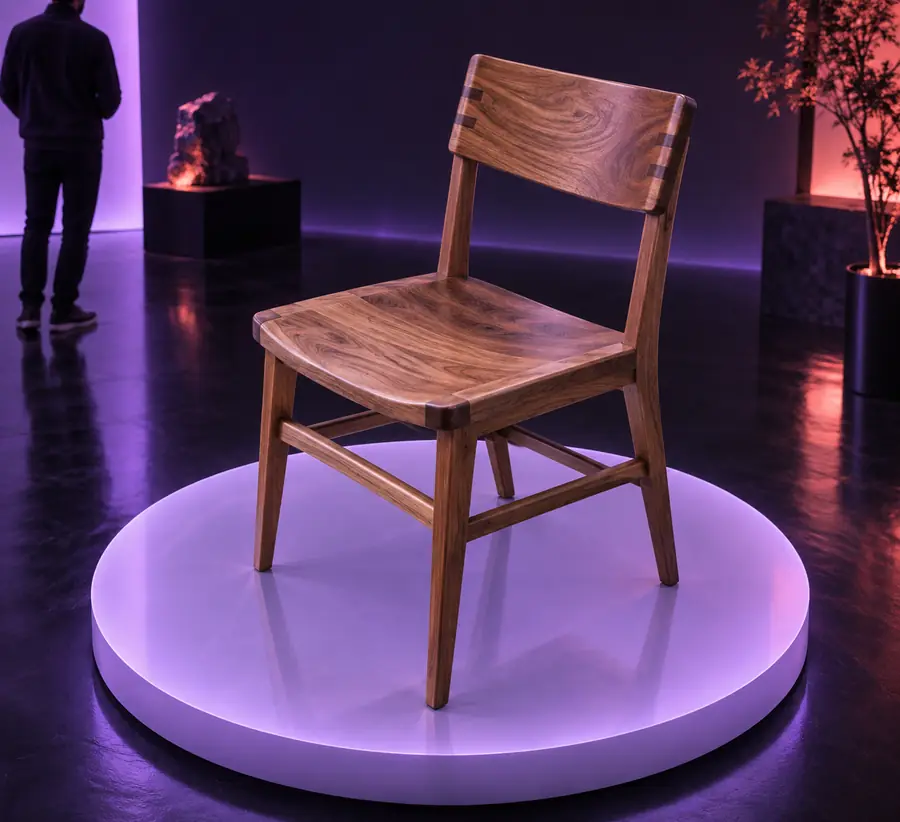
  • Referenzbild
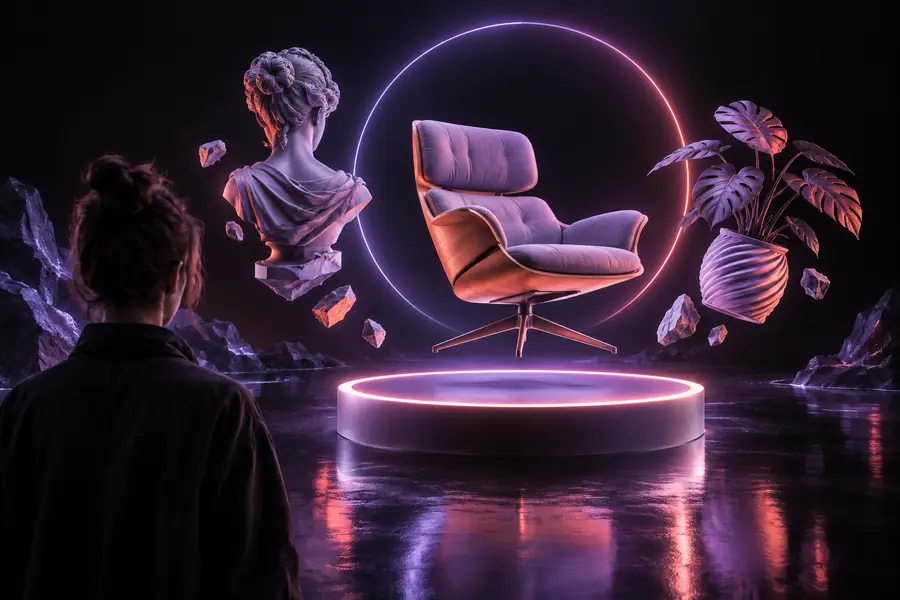
  • Illustration der Umwandlung

Illustrativer Vergleich, keine überprüfte Umwandlung des abgebildeten Stuhls. Prüfen Sie jedes generierte Modell von allen Seiten.

Schräg aufgenommene Referenzfotografie eines Holzstuhls
Illustration einer Online-Umwandlung von einem Bild in ein 3D-Modell

Probieren Sie ein klares Referenzbild aus

Beginnen Sie mit einem Objekt, das Sie überprüfen können

Wählen Sie ein gut beleuchtetes Foto ohne verdeckte Bereiche und beschreiben Sie die Teile, die erhalten bleiben müssen. Prüfen Sie die generierte Form aus mehreren Blickwinkeln, bevor Sie sie in einem größeren Projekt verwenden.

Mein Bild umwandeln
  • Die gesamte Silhouette im Bildausschnitt zeigen
  • Wichtige separate Teile benennen
  • Verdeckte Oberflächen nach der Umwandlung prüfen

FAQ zur Online-Umwandlung

Ja. Bei einer browserbasierten Umwandlung von Bildern in 3D kann Ihr Bild als Referenz für eine generierte Form dienen. Das Ergebnis ist eine Interpretation. Drehen Sie es daher und prüfen Sie die Bereiche, die auf dem Bild nicht zu sehen sind.

Wählen Sie ein scharfes, gut beleuchtetes Bild, das das gesamte Objekt vor einem möglichst einfachen Hintergrund zeigt. Eine Dreiviertelansicht liefert oft mehr Informationen über die Form als eine Frontalansicht.

Aus einem einzigen Bild von vorne nicht zuverlässig. Das System muss verdeckte Oberflächen erschließen. Das Ergebnis kann plausibel aussehen, aber ungenau sein. Verwenden Sie zusätzliche Referenzansichten, wenn diese Oberflächen wichtig sind.

Gehen Sie nicht davon aus. Prüfen Sie Maßstab, Wandstärke, Lücken und die Integrität des 3D-Netzes in geeigneter 3D-Software, bevor Sie es drucken. Eine gut aussehende Vorschau allein bestätigt nicht, dass das Modell druckbar ist.

Ein 3D-Modell erstellen