Esquisse d’objets
Vous avez un dessin net d’un objet et souhaitez voir si sa silhouette fonctionne en 3D.
Évaluez d’abord le volume général ; affinez les petits détails seulement si la forme fonctionne.
exemples gratuits d’image en modèle 3D avec IAConversion rapide
Commencez avec une photo nette d’un seul objet et voyez comment elle se transforme en concept 3D. Vous pouvez commencer ici sans créer de compte Image To 3d ; vérifiez les éventuelles conditions affichées après la redirection.

La différence tient au point de départ : une image de référence préparée et un essai facile à lancer, ou des conseils plus généraux sur la conversion d’images en modèles.
Un accès rapide simplifie la préparation, mais ne supprime pas les incertitudes liées à la reconstitution de la profondeur à partir d’une image plate.
Une seule photo ne montre ni l’arrière, ni le dessous, ni les parties masquées par d’autres objets. Le résultat d’une conversion d’image en modèle 3D avec IA peut reconstituer ces zones de manière incorrecte.
SolutionExaminez le modèle sous tous les angles et ajoutez d’autres vues de référence si le service de destination le permet.
Vous pouvez commencer depuis cette page sans compte Image To 3d, mais le service de destination peut imposer ses propres conditions d’accès avant la conversion ou l’exportation.
SolutionVérifiez les conditions actuelles du service de destination avant d’importer une image sensible.
Les éléments fins, les trous et les objets qui se chevauchent peuvent produire une géométrie fusionnée ou irrégulière. Un aperçu convaincant ne garantit pas que le modèle soit prêt pour l’impression ou l’animation.
Solution de contournementVérifiez le maillage dans un éditeur 3D et corrigez la géométrie en fonction de l’usage prévu.
Gardez le premier essai simple pour déterminer si c’est l’image de référence ou la géométrie générée qui doit être améliorée.
Utilisez une image nette, avec un éclairage uniforme et des contours visibles. Laissez de l’espace autour de l’objet dans le cadre ; un arrière-plan chargé rend sa silhouette plus difficile à interpréter.
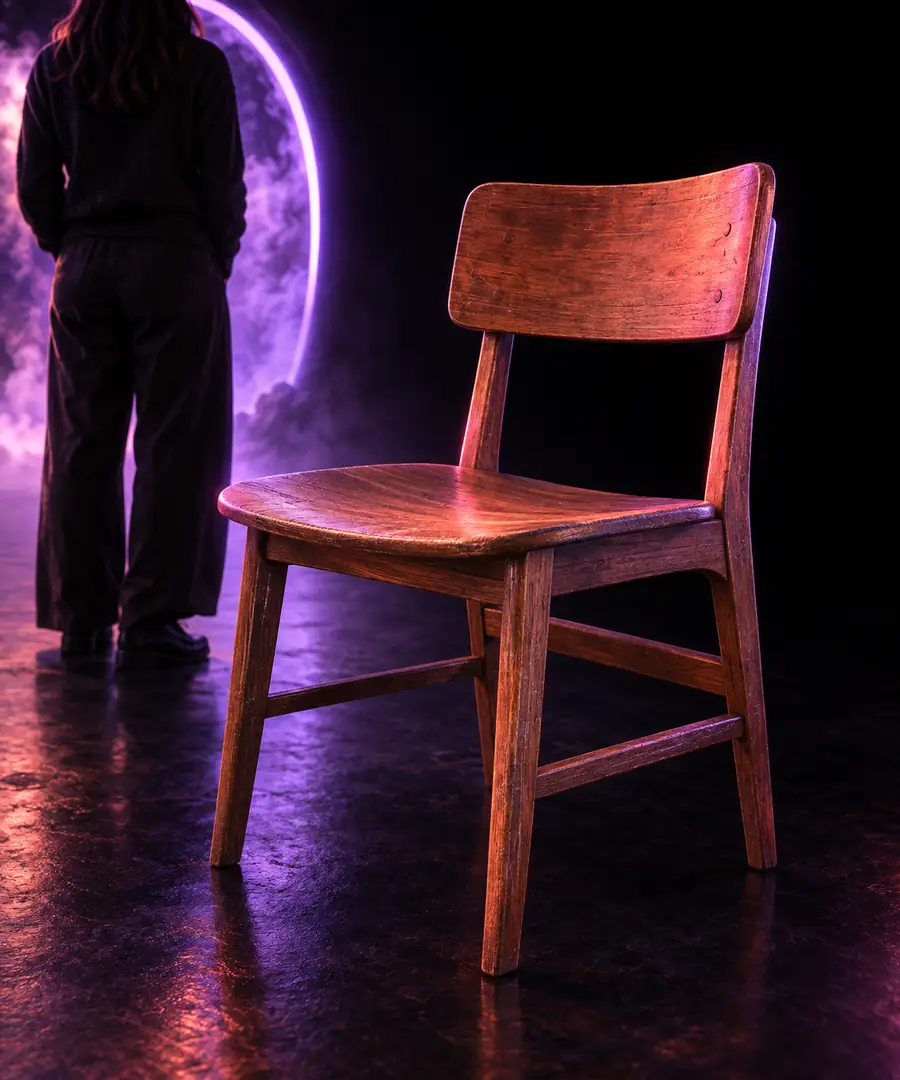
Nommez l’objet et les caractéristiques qui doivent être conservées lors de la conversion, comme les pieds distincts d’une chaise. Accédez ensuite à l’outil et suivez ses instructions pour importer l’image.
Vérifiez la profondeur, les faces arrière, les éléments fins et les contours avant d’utiliser le modèle ailleurs. Si le résultat présente des défauts, améliorez l’image de référence ou simplifiez le sujet.
Considérez la comparaison visuelle comme une illustration du processus, et non comme une garantie que chaque photographie produira la même géométrie.
Une image de référence plane ne montre qu’une seule vue. Faites pivoter tout modèle généré pour examiner les zones que l’image ne permettait pas de définir.

Accès rapide
Processus général de conversion
Accès rapide
Importez une image montrant clairement un seul objet
Processus général de conversion
Explorez les options de préparation et de conversion
Accès rapide
Pas nécessaire pour commencer ici
Processus général de conversion
Pas nécessaire pour lire les instructions
Point de départ rapide
Vérifier après le transfert
Processus général de conversion
Vérifier lors du choix d’un outil
Point de départ rapide
Se concentrer sur une seule silhouette visible
Processus général de conversion
Envisager des vues supplémentaires pour la géométrie cachée
Point de départ rapide
Examiner le premier concept 3D
Processus général de conversion
Évaluer le modèle en fonction de son utilisation finale
Point de départ rapide
Même une tentative rapide nécessite une vérification
Processus général de conversion
Une planification plus poussée prend du temps, mais clarifie les exigences
Faites un essai rapide d’image en modèle 3D avec IA pour répondre à une question précise avant de consacrer du temps à une modélisation détaillée.
Vous avez un dessin net d’un objet et souhaitez voir si sa silhouette fonctionne en 3D.
Évaluez d’abord le volume général ; affinez les petits détails seulement si la forme fonctionne.
exemples gratuits d’image en modèle 3D avec IAVous avez une photo d’un objet physique, mais aucun modèle à faire pivoter pour une première discussion.
Créez un concept à examiner sous de nouveaux angles, puis vérifiez les surfaces non visibles sur la photo.
conversion gratuite d’image en modèle 3DVous voulez savoir si une image de référence pourrait servir de base à un prototype physique.
Utilisez la forme initiale pour planifier les modifications, pas comme preuve que le maillage est étanche et imprimable.
meilleure solution d’image en modèle 3D avec IA pour l’impression 3DChoisissez un seul sujet bien éclairé, précisez les caractéristiques dont vous avez besoin et examinez le résultat sous d’autres angles que celui de la photo. Cette méthode vous permet de commencer sans compte Image To 3d ; vérifiez les conditions d’accès et d’exportation actuelles du service de destination avant de compter dessus.
Convertir mon imageOui. Vous pouvez préparer votre image et commencer depuis cette page sans compte Image To 3d. Le service de destination effectue la conversion et peut imposer ses propres conditions d’accès : vérifiez-les avant de poursuivre.
Ce point de départ ne garantit aucun droit d’exportation. Vérifiez les règles actuelles du service de destination concernant la génération, le téléchargement et l’utilisation d’un modèle avant de compter sur un résultat donné.
Choisissez une photo nette et uniformément éclairée d’un seul objet aux contours bien définis. Évitez les parties largement masquées et les arrière-plans chargés pour pouvoir juger si la forme obtenue correspond à la référence.
Pas nécessairement. La photo ne fournit aucune information directe sur les surfaces qu’elle ne montre pas : le modèle peut donc les inventer ou les aplatir. Faites pivoter le résultat et retouchez les zones où ces suppositions sont importantes.