小道具のスケッチ制作者
1つのオブジェクトを描いたすっきりした絵があり、そのシルエットが3Dでも伝わるか試したい方。
まず全体のボリュームを評価し、形がうまくできている場合にだけ細部を調整しましょう。
画像からAIで3Dモデルの無料作成例すばやく変換
まずは1つの物体がはっきり写った画像を用意し、3Dの形にどう変換されるか確認しましょう。Image To 3dのアカウントを作成せずにここから始められます。移動先に表示される要件は確認してください。

違いは出発点です。用意した参照画像を使って手軽に試すか、画像からモデルへの変換について幅広いガイドを読むかを選べます。
手軽に始められても、平面の画像から奥行きを再構築する際の不確実性はなくなりません。
1枚の写真だけでは、背面や底面、ほかの物体に隠れた部分は分かりません。画像からAIで3Dモデルを作成した結果では、そうした部分が誤って推測される場合があります。
対処法モデルをあらゆる方向から確認し、移動先のサービスが対応している場合は、別の角度からの参照画像を追加してください。
このページからはImage To 3dのアカウントなしで始められますが、移動先では変換やエクスポートの前に独自の利用条件が設けられている場合があります。
対処法機密性の高い画像をアップロードする前に、移動先の現在の利用要件を確認してください。
細い部分や穴、重なり合う物体は、結合したり不均一な形状になったりする場合があります。プレビューの見た目がよくても、そのモデルが3Dプリントやアニメーションに使えるとは限りません。
対処方法3Dエディターでメッシュを確認し、用途に合わせて形状を修正します。
最初はシンプルなものを試し、参照画像と生成された形状のどちらに修正が必要か判断できるようにしましょう。
輪郭が見え、照明が均一で鮮明な画像を使います。被写体の周囲に余白を設けてください。背景が複雑だと、シルエットを判別しにくくなります。
物体の名前と、椅子の独立した脚など、変換後も残したい特徴を指定します。ツールに進み、画像入力の指示に従ってください。
モデルをほかで使う前に、奥行き、背面、細い部分、輪郭を確認します。問題があれば、参照画像を改善するか、被写体をシンプルにしてください。
画像の比較は作業の流れを示す例であり、どの写真からも同じ形状が生成されることを保証するものではありません。
平面の参照画像には1つの視点しか写っていません。生成されたモデルを回転させ、画像からは分からない部分を確認してください。
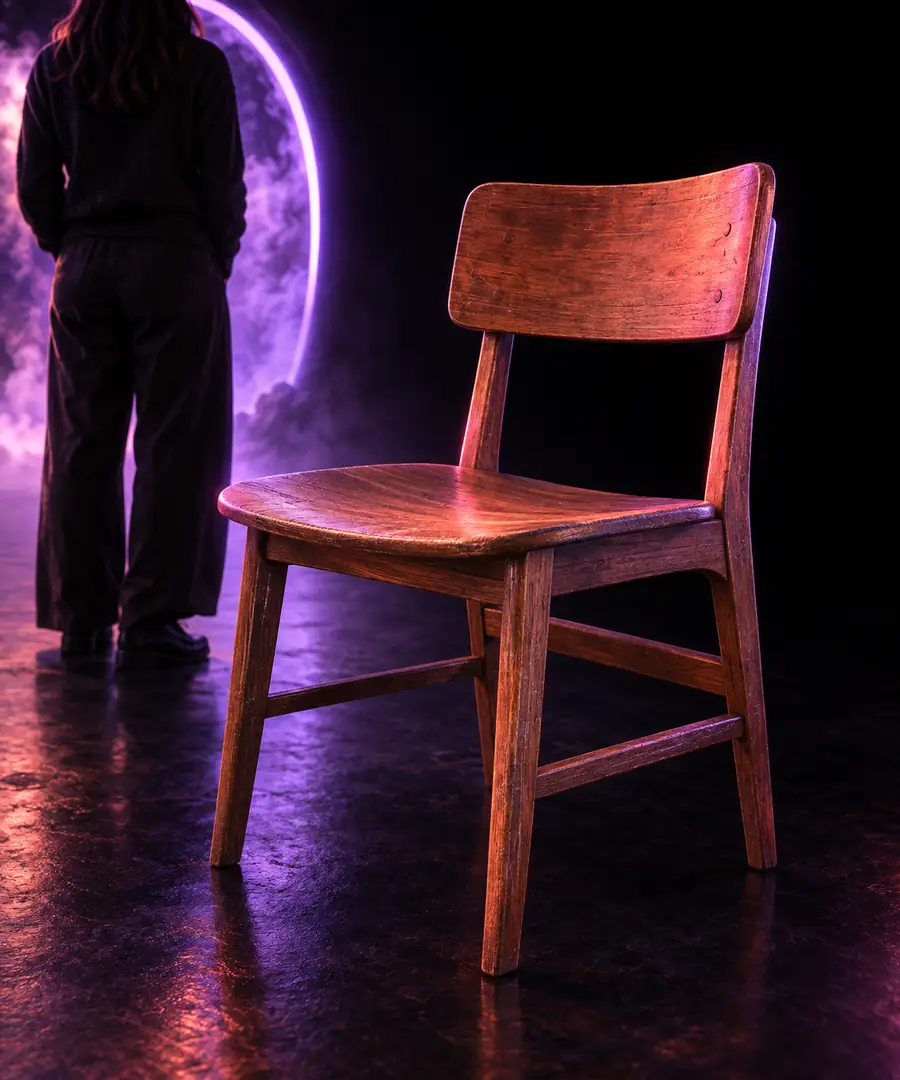
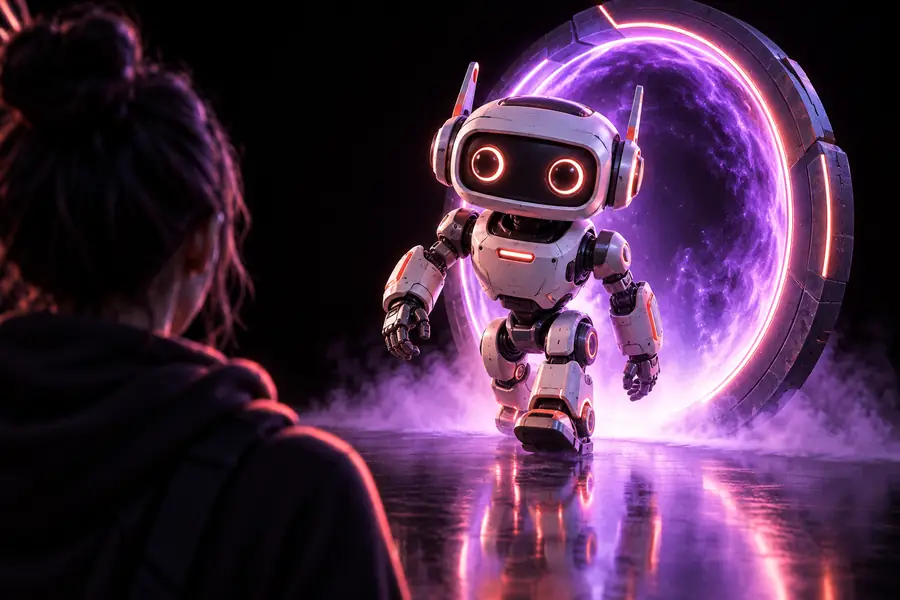
手軽に始める
一般的な変換手順
手軽に始める
被写体が明確に写った画像を1枚用意する
一般的な変換手順
準備と変換の方法を確認する
手軽に始める
ここから始める必要はありません
一般的な変換ワークフロー
ガイダンスを読む必要はありません
手早く始めるための入口
引き継ぎ後に確認
一般的な変換ワークフロー
ツールを選ぶ際に確認
手早く始めるための入口
はっきり見える1つのシルエットに注目
一般的な変換ワークフロー
見えない部分の形状には別角度の画像も検討
手早く始めるための入口
最初の3Dコンセプトを確認
一般的な変換ワークフロー
最終的な用途に照らしてモデルを評価
手早く始めるための入口
手早く試した場合も確認が必要
一般的な変換ワークフロー
計画を丁寧に立てるには時間がかかりますが、要件が明確になります
詳細なモデリングに時間をかける前に、画像からAIで3Dモデルを手早く試して、具体的な疑問を1つ解決しましょう。
1つのオブジェクトを描いたすっきりした絵があり、そのシルエットが3Dでも伝わるか試したい方。
まず全体のボリュームを評価し、形がうまくできている場合にだけ細部を調整しましょう。
画像からAIで3Dモデルの無料作成例実物の写真はあるものの、初期段階の検討で回転させて見せられるモデルがない方。
別の角度から確認できるコンセプトを作成し、写真に写っていない面も検証しましょう。
画像から無料で3Dモデルを作成参考画像を実物の試作品のベースにできるか知りたい方。
最初に生成された形状は編集計画に役立て、穴のないプリント可能なメッシュである証拠とは考えないでください。
3dプリントに最適な画像からAIで3Dモデルを作成するツール明るく照らされた被写体を1つ選び、必要な特徴を明確にして、カメラの撮影角度以外からも結果を確認しましょう。この方法ならImage To 3dのアカウントなしで始められます。利用する前に、移動先の現在のアクセス条件とエクスポート条件を確認してください。
画像を変換するはい。Image To 3dのアカウントがなくても、このページで画像を準備して開始できます。変換は移動先のサービスが行い、独自のアクセス条件が適用される場合があるため、続行する前に確認してください。
この入口からエクスポートできることは保証されていません。特定の出力結果を当てにする前に、モデルの生成、ダウンロード、利用に関する移動先の現在のルールを確認してください。
輪郭がはっきりした1つの物体を、明るさが均一で鮮明な写真で用意してください。物体が大きく隠れていたり、背景が雑然としていたりする写真は避けると、生成された形状が元画像と合っているか判断しやすくなります。
必ずしもそうではありません。写真に写っていない面については直接の手がかりがないため、モデルが形状を推測したり、平らにしたりする場合があります。結果を回転させて確認し、推測された部分が重要なら修正してください。