Image To
3d

Processus dans le navigateur

Créez gratuitement un modèle 3D à partir d’une image en ligne

Commencez par une photo nette de l’objet, puis utilisez Image To 3d pour explorer une interprétation 3D dans votre navigateur. Une seule image peut guider la forme visible, mais vérifiez les surfaces que l’appareil photo n’a pas pu voir.

Vérifiez le résultat avant de l’utiliser

Utilisez une image bien éclairée montrant l’objet en entier. Un fond uni et une vue de trois quarts facilitent l’interprétation de la silhouette et de la profondeur.

Comprenez les limites d’une seule photo

Un convertisseur en ligne estime la profondeur à partir des indices visibles ; il ne mesure pas l’objet et ne révèle pas ce qui se trouve derrière.

  • Les surfaces cachées sont estimées

    Une vue de face ne montre ni l’arrière, ni le dessous, ni la structure interne. Ces zones peuvent sembler plausibles sans correspondre à l’objet réel.

    SolutionPhotographiez l’objet sous un autre angle si vous devez vérifier sa forme.

  • Les éléments fins peuvent fusionner

    Les poignées fines, les pieds de chaise, les fils et les espaces étroits peuvent s’épaissir ou fusionner dans un maillage généré.

    SolutionChoisissez une image plus nette où les éléments sont bien séparés, puis examinez attentivement le maillage.

  • Les dimensions ne sont pas fiables

    Une photo seule ne permet pas d’établir une échelle physique fiable, même si les proportions du modèle semblent convaincantes.

    Solution de contournementMesurez l’objet réel et définissez ses dimensions dans votre éditeur 3D avant la fabrication.

Un parcours complet

Pour un premier essai dans un navigateur, utilisez un objet ordinaire comme une chaise, plutôt qu’un sujet réfléchissant ou partiellement masqué.

  1. 1

    Choisissez l’image de référence

    Choisissez une photo nette de la chaise entière, prise de trois quarts. Laissez de l’espace autour pour que les pieds et le dossier ne soient pas coupés.

  2. 2

    Décrivez les éléments importants

    Précisez l’assise, les pieds distincts et le dossier vertical. Limitez votre demande aux éléments visibles au lieu de demander au modèle d’inventer des détails cachés.

  3. 3

    Examinez le résultat

    Faites pivoter le résultat et vérifiez le dessous, les espaces entre les pieds et les supports arrière. Si une pièce a fusionné avec une autre ou a disparu, améliorez l’image de référence avant de réessayer.

Tableau des options

Une conversion en ligne est utile pour obtenir rapidement une forme de départ. La modélisation manuelle vous donne davantage de contrôle lorsque la géométrie cachée ou les mesures comptent.

1

Éléments de départ

Conversion d’image dans le navigateur

Une image de référence et une courte description

Modélisation 3D manuelle

Des images de référence, des mesures et une géométrie planifiée

2

Silhouette visible

Conversion d’image dans le navigateur

Estimée à partir de la photo

Modélisation 3D manuelle

Construite délibérément par la personne qui modélise

3

Surfaces cachées

Conversion d’images dans le navigateur

Déduit plutôt qu’observé

Modélisation 3D manuelle

Conçu à partir de références supplémentaires

4

Échelle physique

Conversion d’images dans le navigateur

Doit être vérifiée et définie ensuite

Modélisation 3D manuelle

Peut être définie pendant la modélisation

5

Séparation fine des pièces

Conversion d’images dans le navigateur

Peut nécessiter un nettoyage du maillage

Modélisation 3D manuelle

Peut être contrôlée pièce par pièce

6

Utilisation idéale

Conversion d’images dans le navigateur

Explorer une forme à partir d’une seule image nette

Modélisation 3D manuelle

Produire une géométrie conforme à des spécifications précises

À quoi sert ce processus

L’intérêt de commencer dans un navigateur dépend de ce que vous comptez faire de la forme obtenue.

Artiste conceptuel

Vous avez un dessin d’accessoire et souhaitez examiner son volume sous d’autres angles.

Utilisez le résultat comme ébauche visuelle, puis corrigez sa silhouette en la comparant au dessin.

Exemples gratuits d’image en modèle 3D avec IA
Concepteur de produits

Vous avez photographié un objet et avez besoin d’une forme approximative pour une première composition.

Vérifiez les proportions avant de reconstruire les parties qui nécessitent des dimensions précises.

plusieurs images en modèle 3D

Passionné d’impression 3D

Vous souhaitez transformer une photo de référence en un objet que vous pourrez éventuellement fabriquer.

Considérez la conversion comme un maillage de départ, pas comme une preuve que la géométrie est imprimable.

meilleure image en modèle 3D avec IA pour l’impression 3D

Ce qui peut poser problème

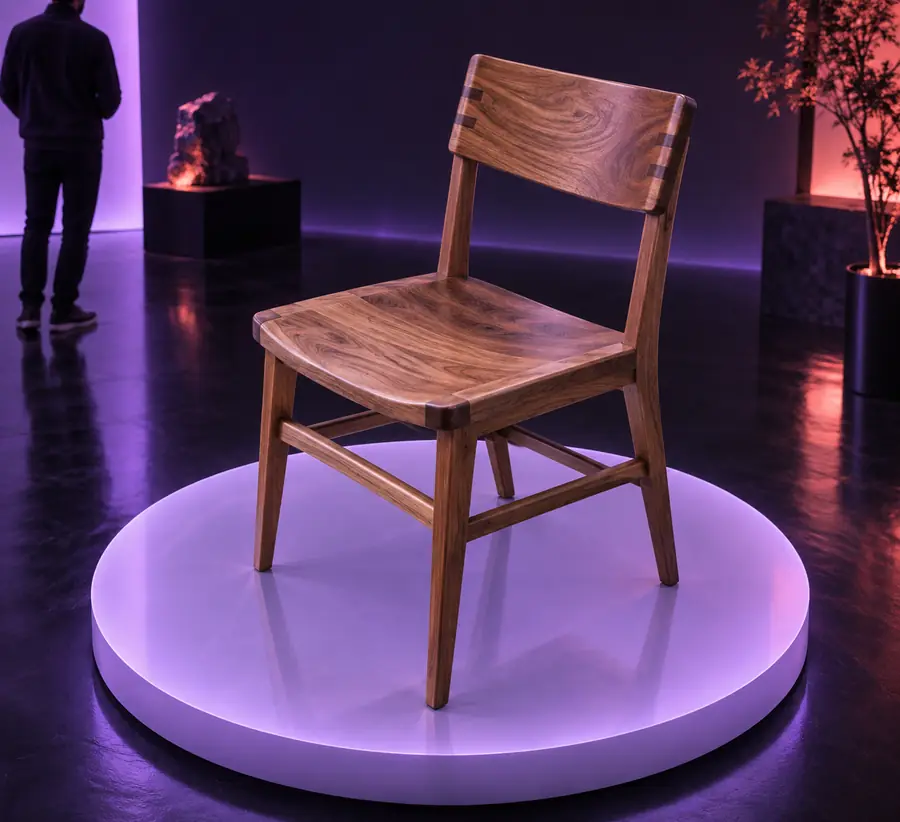
Un aperçu convaincant ne garantit pas une géométrie vérifiée. Faites pivoter le résultat pour repérer les faces arrière inventées, les ouvertures refermées et les supports déformés.

  • Image de référence
  • Illustration de la conversion

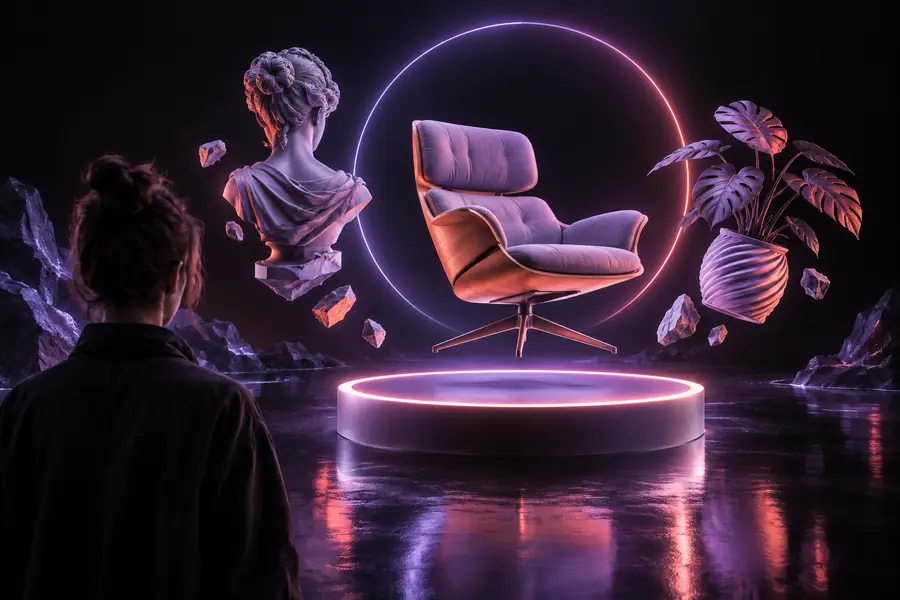
Comparaison illustrative, et non conversion vérifiée de la chaise photographiée. Examinez tout modèle généré sous tous les angles.

Photographie de référence d’une chaise en bois vue de biais
Illustration d’une conversion d’image en 3D en ligne

Essayez avec une référence nette

Commencez par un objet que vous pouvez examiner

Choisissez une photo bien éclairée, sans obstruction, et décrivez les parties à préserver. Examinez la forme générée sous plusieurs angles avant de l’utiliser dans un projet plus vaste.

Convertir mon image
  • Gardez la silhouette entière dans le cadre
  • Nommez les différentes parties importantes
  • Vérifiez les surfaces cachées après la conversion

FAQ sur la conversion en ligne

Oui. Un outil de conversion d’image en 3D dans un navigateur peut utiliser votre image comme référence pour générer une forme. Le résultat est une interprétation : faites-le pivoter et vérifiez les zones que l’image ne montre pas.

Choisissez une image nette et bien éclairée, montrant l’objet entier sur un fond relativement simple. Une vue de trois quarts fournit souvent plus d’informations sur la forme qu’une vue de face.

Pas de manière fiable à partir d’une seule photo prise de face. Le système doit déduire les surfaces cachées : le résultat peut être plausible, mais inexact. Utilisez d’autres vues de référence si ces surfaces sont importantes.

Ne le supposez pas. Vérifiez l’échelle, l’épaisseur des parois, les espaces et l’intégrité du maillage dans un logiciel 3D adapté avant de tenter de l’imprimer. Un aperçu convaincant ne suffit pas à confirmer qu’un modèle est imprimable.

Créer un modèle 3D
Créer un modèle 3D