Image To
3d

Guide des vues de référence

Utiliser plusieurs images comme références pour un modèle 3d

Un processus de création de modèle 3d à partir de plusieurs images utilise différentes vues d’un même sujet pour en préciser la forme. Commencez par des vues cohérentes de face, de profil et de dos, puis vérifiez si l’outil accepte des images séparées ou exige une seule référence combinée.

Vérifiez d’abord les formats d’image acceptés
Visuel principal d’Image To 3d illustrant la création 3D à partir d’images

Une vue de face montre la largeur ; une vue de profil montre la profondeur. Ensemble, elles offrent une meilleure base pour évaluer un modèle généré qu’une seule photographie.

À qui profite un angle supplémentaire

Des vues supplémentaires sont particulièrement utiles lorsqu’une silhouette masque un détail important pour le modèle final.

Designer de mobilier

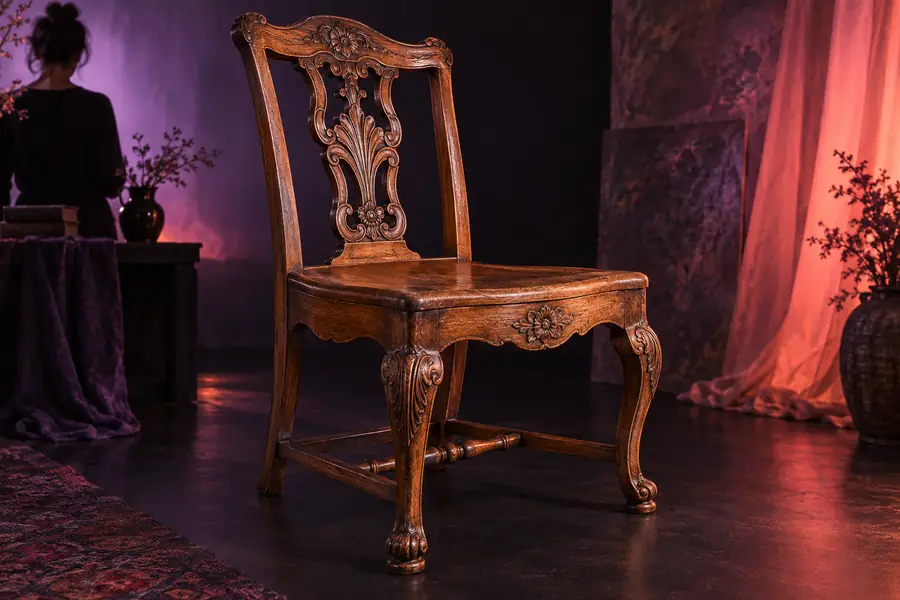
Photographiez une chaise de face, de profil et de dos pour montrer son dossier, la profondeur de son assise et la position de ses pieds.

Comparez les proportions du modèle généré à chaque vue, au lieu de vous fier uniquement à une silhouette de face convaincante.

exemples gratuits d’image en modèle 3D avec IA

Créateur d’accessoires de jeu

Rassemblez des vues orthogonales d’un même accessoire avant de créer une première ébauche de maillage.

Repérez les formes qui nécessitent encore une modélisation manuelle après la génération.

meilleur outil d’image en modèle 3D avec IA

L’étape de l’outil : préparer, soumettre, inspecter

Cette préparation est utile, que l’outil choisi accepte plusieurs fichiers ou une seule image de référence.

  1. 1

    Prenez des vues cohérentes

    Photographiez le même objet sous différents angles. Gardez autant que possible un éclairage, une échelle et un arrière-plan cohérents, et évitez de remplacer l’objet par un autre qui lui ressemble.

  2. 2

    Adaptez-vous aux entrées acceptées

    Si l’outil permet d’importer plusieurs références séparément, ajoutez chaque vue comme indiqué. S’il n’accepte qu’une image, utilisez la vue la plus nette ou une planche-contact légendée, mais seulement s’il gère bien les collages.

  3. 3

    Examinez le résultat sous tous les angles

    Faites pivoter le résultat et comparez-le à chaque vue source. Examinez attentivement la profondeur, la géométrie arrière, les parties fines et les éléments masqués sur l’image principale.

De la référence photographique à la vérification du modèle

Un aperçu soigné ne prouve pas que tous les angles correspondent. Servez-vous de l’image source et de la vue générée comme point de départ pour un examen plus approfondi.

  • Image de référence
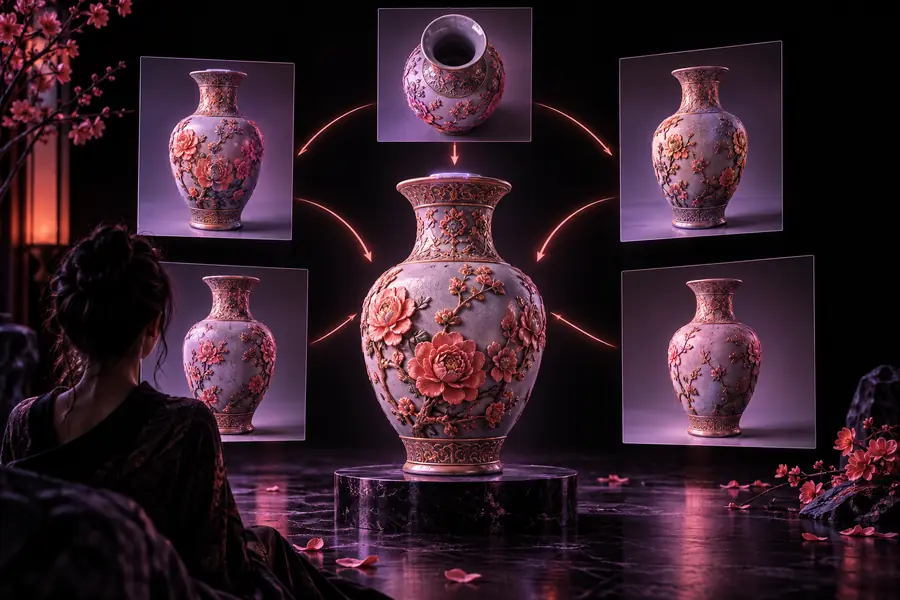
  • Illustration du processus 3D

Cette paire illustre les éléments à comparer ; elle ne démontre pas que le résultat illustré a été reconstruit à partir de cette photographie précise.

Photographie de référence d’une chaise en bois prise de biais
Illustration d’un processus de création 3D à partir de plusieurs vues

Tableau des caractéristiques des vues de référence

Il s’agit de différences dans les informations que vous fournissez, et non de garanties quant à ce qu’un outil d’IA pourra reconstruire.

1

Silhouette visible

Une seule photo de référence

Un angle de vue

Plusieurs vues cohérentes

Silhouettes sous plusieurs angles

2

Indices de profondeur

Une seule photo de référence

Souvent déduits de la perspective

Plusieurs vues cohérentes

Comparaison plus facile avec une vue de profil

3

Détails de l’arrière

Une seule photo de référence

Généralement invisibles

Plusieurs vues cohérentes

Visibles lorsqu’une référence de l’arrière est incluse

4

Préparation des images d’entrée

Une seule photo de référence

Choisissez et recadrez une image nette

Plusieurs vues cohérentes

Alignez les vues et veillez à représenter le même sujet

5

Compatibilité avec les outils

Une seule photo de référence

Utilise une image d’entrée standard

Plusieurs vues cohérentes

Nécessite la prise en charge de plusieurs images ou un agencement adapté dans une seule image

6

Examen du résultat

Une seule photo de référence

Comparer avec l’angle fourni

Plusieurs vues cohérentes

Faire pivoter et comparer avec chaque angle fourni

7

Géométrie cachée

Une seule photo de référence

Doit être estimée

Plusieurs vues cohérentes

Doit encore être estimée partout où aucune vue ne la montre

Ce que des vues supplémentaires ne peuvent pas résoudre

  • Pas de prise en charge automatique de plusieurs images

    Certains outils de conversion d’image en 3D n’acceptent qu’une seule image importée. Fournir plusieurs fichiers ne signifie pas que l’outil les combinera.

    Solution de contournementVérifiez d’abord les options d’importation ; choisissez la vue unique la plus claire ou testez une planche-contact légendée si cela convient.

  • Références contradictoires

    Des objets différents, des proportions qui changent ou des retouches incohérentes peuvent rendre la forme recherchée difficile à déterminer.

    Solution de contournementUtilisez des photographies du même sujet et écartez les vues qui contredisent les autres.

  • Surfaces cachées garanties

    Même plusieurs photographies ne révèlent pas le dessous, les cavités ni les jonctions masquées.

    Solution de contournementPhotographiez la zone manquante lorsque c’est possible et prévoyez de corriger manuellement la géométrie restante.

  • Géométrie prête pour l’impression

    Un modèle visuellement plausible peut néanmoins présenter des trous, des parois trop fines ou des pièces détachées.

    Solution de contournementInspectez et réparez le maillage dans un éditeur 3D avant de le préparer pour l’impression.

Mettez vos références à profit

Commencez par les vues les plus fiables

Choisissez un seul sujet clairement défini, préparez des vues sous des angles cohérents et décrivez les détails que le modèle doit conserver. Vérifiez ensuite les formats d’image acceptés et examinez le résultat sous tous les angles.

Générer un modèle 3D
  • Gardez le même sujet dans chaque image de référence
  • Vérifiez les images acceptées avant d’organiser les vues
  • Examinez les surfaces cachées et les parties fines

FAQ sur cette variante

Vous pouvez utiliser plusieurs photos comme références si l’outil choisi accepte plusieurs images. S’il n’accepte qu’une seule image, sélectionnez la vue la plus informative ou testez une planche-contact, puis examinez attentivement le résultat.

Commencez par des vues de face, de côté et de dos du même objet. Ajoutez une vue de dessus ou de dessous si ces surfaces présentent des caractéristiques importantes, et gardez une échelle et un éclairage aussi cohérents que possible.

Non. Des vues nettes et cohérentes peuvent lever les ambiguïtés, mais des images floues ou contradictoires peuvent rendre la forme souhaitée plus difficile à interpréter. L’outil doit aussi pouvoir exploiter les images supplémentaires.

Commencez par la vue la plus nette montrant la forme caractéristique de l’objet. Une composition légendée de plusieurs vues peut être utile dans certains processus n’acceptant qu’une seule image, mais testez le résultat au lieu de supposer que l’outil les interprète comme des angles de vue distincts.

Pas nécessairement. La génération à partir d’images peut fournir une bonne base visuelle, mais l’impression exige aussi une épaisseur de paroi adaptée, une géométrie connectée et un maillage correct. Vérifiez et corrigez ces propriétés avant d’imprimer.

Créer un modèle 3D
Créer un modèle 3D