コンセプトアーティスト
小道具のデザイン画があり、別の角度から立体感を確かめたい場合。
出力結果を視覚的な下書きとして使い、デザイン画に合わせてシルエットを修正します。
画像からAIで3Dモデルの無料作成例ブラウザでの作業手順
まず、対象物がはっきり写った写真を用意し、Image To 3dを使ってブラウザ上で3D化した結果を確認しましょう。1枚の画像から見えている形状を推定できますが、カメラに写っていない面も確認する必要があります。
対象物全体が収まった、明るく鮮明な画像を1枚使用してください。背景がシンプルで、斜めから撮影した画像なら、輪郭や奥行きを解釈しやすくなります。
オンラインの変換ツールは、見えている手がかりから奥行きを推定します。対象物を計測したり、背後に隠れた部分を明らかにしたりするものではありません。
正面からの画像には、背面、底面、内部構造は写りません。それらの部分は自然に見えても、実物とは異なる場合があります。
対処法形状を確かめる必要がある場合は、別の角度からも対象物を撮影してください。
細い取っ手、椅子の脚、ワイヤー、狭い隙間は、生成されたメッシュでは太くなったり、一体化したりする場合があります。
対処法各部がはっきり分かれて写った、より鮮明な画像を選び、メッシュをよく確認してください。
モデルの比率がもっともらしく見えても、写真だけでは信頼できる実寸はわかりません。
対処法実物を測定し、製作前に3Dエディターで寸法を設定します。
ブラウザーで初めて試す場合は、反射するものや一部が隠れたものではなく、椅子のような一般的な物体を使います。
椅子全体が鮮明に写った斜めからの写真を選びます。脚や背もたれが切れないよう、周囲に余白を残します。
座面、独立した脚、垂直な背もたれを指定します。見えない細部をモデルに創作させるのではなく、写真で確認できる特徴に沿って依頼します。
出力を回転させ、底面、脚の間の隙間、背面の支柱を確認します。部品が一体化したり消えたりしている場合は、再試行する前に参照画像を改善します。
オンライン変換は、形状のたたき台をすばやく作るのに便利です。見えない部分の形状や寸法が重要な場合は、手動モデリングのほうが細かく制御できます。
ブラウザーでの画像変換
手動の3Dモデリング
ブラウザーでの画像変換
参照画像と短い説明文
手動の3Dモデリング
参照画像、寸法、設計した形状
ブラウザーでの画像変換
写真から推定
手動の3Dモデリング
モデラーが意図に沿って作成
ブラウザでの画像変換
観測ではなく推定
手動での3Dモデリング
追加の参考資料を基に設計
ブラウザでの画像変換
後から確認して設定する必要がある
手動での3Dモデリング
モデリング中に指定できる
ブラウザでの画像変換
メッシュの修正が必要な場合がある
手動での3Dモデリング
パーツごとに制御できる
ブラウザでの画像変換
1枚の鮮明な画像から形状を検討する
手動での3Dモデリング
定められた仕様に沿って形状を作成する
ブラウザから手軽に始められることの価値は、生成された形状を何に使うかによって変わります。
小道具のデザイン画があり、別の角度から立体感を確かめたい場合。
出力結果を視覚的な下書きとして使い、デザイン画に合わせてシルエットを修正します。
画像からAIで3Dモデルの無料作成例物体を撮影し、初期構成に使う大まかな形が必要な場合。
正確な寸法が必要な部分を作り直す前に、比率を確認してください。
複数の画像から3Dモデルを作成参考写真を、最終的に造形できるものに変えたい場合。
変換結果は出発点となるメッシュとして扱い、形状が3Dプリント可能である証拠とは考えないでください。
3Dプリント向けの、画像から3Dモデルを作成する最適なAI見た目に説得力のあるプレビューと、検証済みの形状は別物です。結果を回転させ、推測で作られた背面、ふさがった隙間、歪んだ支柱がないか確認してください。
これは説明用の比較であり、写真の椅子を実際に変換した結果ではありません。生成されたモデルは必ず全方向から確認してください。
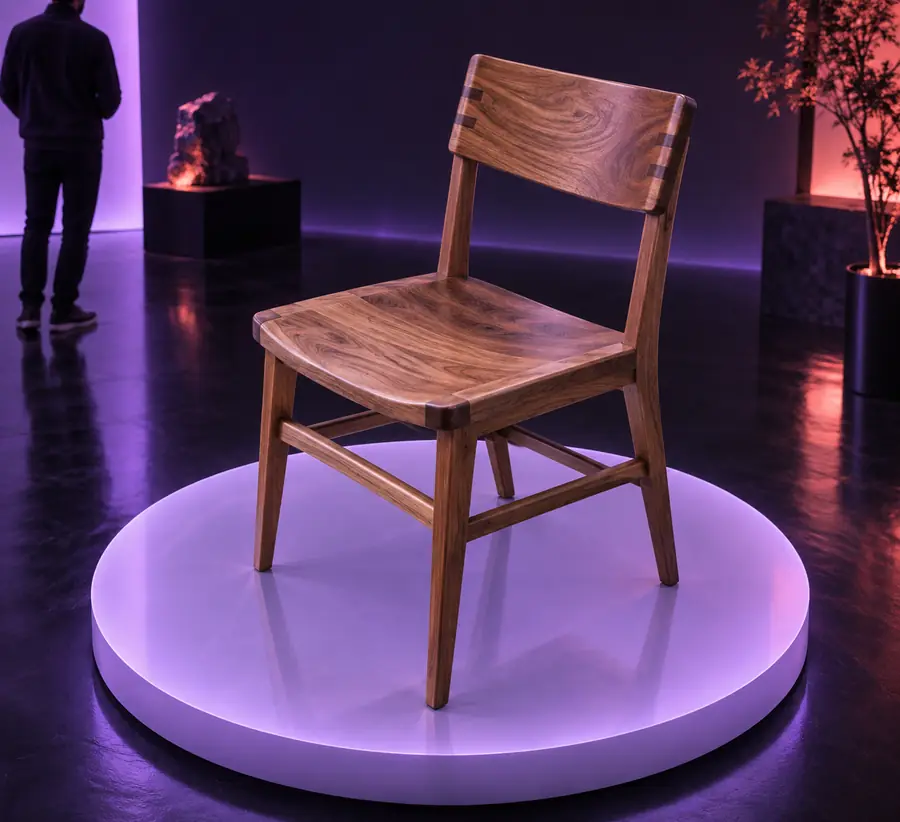
明るい場所で撮影され、遮るものがない写真を選び、残したいパーツを説明してください。大きなプロジェクトで使用する前に、生成された形を複数の角度から確認してください。
画像を変換するはい。ブラウザ上で画像から3Dに変換する際、写真を参照して形状を生成できます。結果は写真をもとに推定されたものなので、回転させて写真に写っていない部分を確認してください。
背景が比較的シンプルで、物体全体が写った、明るく鮮明な写真を選んでください。斜めから撮影した写真は、正面からの写真より形状に関する情報が多い場合があります。
正面から撮影した写真1枚だけでは、確実には再現できません。システムは見えない面を推測する必要があるため、もっともらしく見えても不正確な場合があります。それらの面が重要な場合は、別の角度から撮影した参考画像も使用してください。
そのままプリントできるとは限りません。プリントする前に、適切な3Dソフトウェアでスケール、壁の厚さ、隙間、メッシュの状態を確認してください。プレビューの見た目がよいだけでは、プリント可能かどうかは判断できません。