家具デザイナー
椅子を正面・側面・背面から撮影し、背もたれ、座面の奥行き、脚の配置がわかるようにします。
正面から見た輪郭だけで判断せず、生成されたモデルの比率を各視点と比較しましょう。
画像からAIで3Dモデルを作成する無料の事例参照ビューガイド
複数の画像から3Dモデルを作成するワークフローでは、同じ被写体の複数の視点を使って形状を明確にします。まず一貫性のある正面・側面・背面の画像を用意し、ツールが画像を個別に受け付けるか、1枚にまとめた参照画像が必要かを確認しましょう。

正面から見ると幅が、側面から見ると奥行きがわかります。両方を使えば、1枚の写真だけで判断するよりも、生成されたモデルを適切に評価できます。
完成するアセットに重要な特徴が輪郭に隠れている場合、追加の視点が特に役立ちます。
椅子を正面・側面・背面から撮影し、背もたれ、座面の奥行き、脚の配置がわかるようにします。
正面から見た輪郭だけで判断せず、生成されたモデルの比率を各視点と比較しましょう。
画像からAIで3Dモデルを作成する無料の事例小物を均一な照明の下で複数の角度から撮影し、向きや特徴的な細部に一貫性を持たせます。
判別しにくい輪郭や隠れた面が、参照画像からより明確にわかるようにします。
画像からAIで3Dモデルを無料で作成する方法最初のメッシュを作成する前に、1つの小道具について直交する複数の視点のコンセプト画像を集めましょう。
生成後も手作業でのモデリングが必要な形状を特定します。
画像からAIで3Dモデルを作成するおすすめツール生成された形状を評価する前に、フィギュアの正面と背面を確認します。
背面の細部の欠落を早期に見つけ、プリント可能かどうかはメッシュを別途確認します。
3Dプリント向けに画像からAIで3Dモデルを作成するおすすめツール選んだツールが複数の画像をアップロードできる場合も、参照画像を1枚しか使えない場合も、この準備は役立ちます。
同じ物体を異なる角度から撮影します。照明、縮尺、背景をできるだけ揃え、似ていても別の物体の写真を混ぜないようにします。
ツールが参照画像を個別にアップロードできる場合は、指示に従って各画像を追加します。1枚しか受け付けない場合は、最も鮮明な画像を使います。ツールがコラージュを適切に処理できる場合に限り、ラベル付きのコンタクトシートも選択肢になります。
出力されたモデルを回転させ、すべての参照画像と比較します。奥行き、背面の形状、薄い部分、主な画像では隠れていた特徴を注意深く確認します。
プレビューがきれいでも、すべての角度で一致しているとは限りません。参照画像と生成結果を手がかりに、さらに詳しく確認しましょう。
この2つの画像は比較すべき点を示すものであり、図示された出力がこの写真そのものから再構築されたことを示すものではありません。
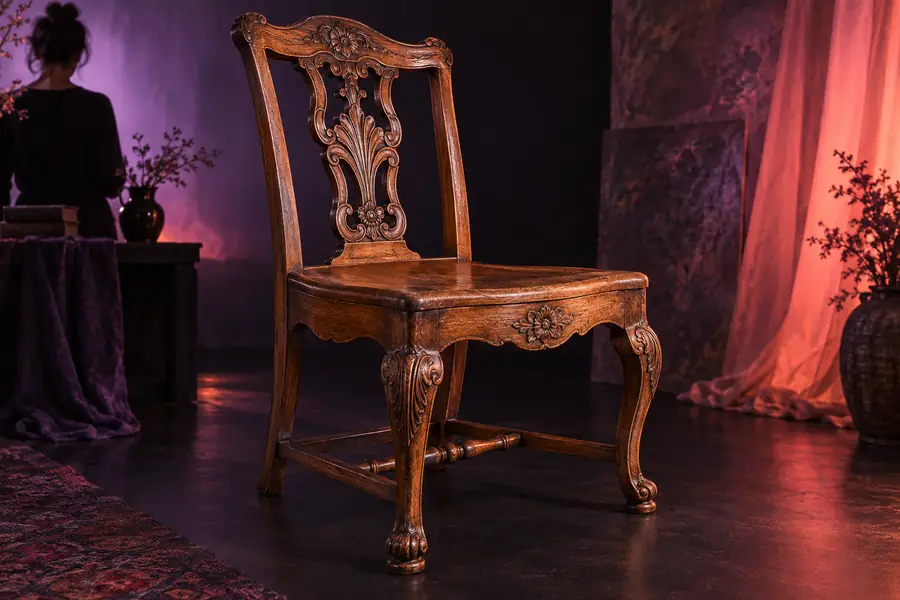
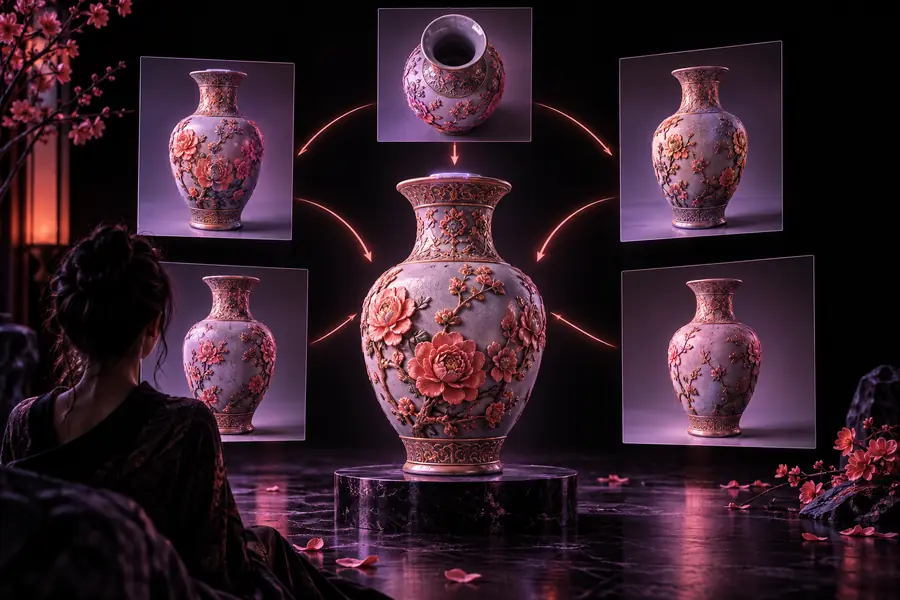
以下は提供する情報の違いを示すものであり、AIツールが再構築できる内容を保証するものではありません。
1枚の参照写真
一貫性のある複数の画像
1枚の参照写真
1つのカメラアングル
一貫性のある複数の視点画像
複数の角度から見たシルエット
単一の参照写真
遠近感から推測されることが多い
一貫性のある複数の視点画像
側面図と比較しやすい
単一の参照写真
通常は見えない
一貫性のある複数の視点画像
背面の参照画像があれば確認できる
単一の参照写真
鮮明な画像を1枚選んでトリミングする
一貫性のある複数の視点画像
視点画像の位置を揃え、被写体の一貫性を保つ
単一の参照写真
標準的な画像入力を使用する
一貫性のある複数の視点画像
複数画像への対応、または複数の視点を適切に配置した1枚の画像が必要
単一の参照写真
提供された角度の画像と比較する
一貫性のある複数の視点
回転させ、提供された各角度の画像と比較する
1枚の参照写真
推定が必要
一貫性のある複数の視点
どの視点からも見えない部分は、依然として推定が必要
画像から3Dモデルを生成するツールの中には、アップロードできる画像が1枚だけのものもあります。複数のファイルを用意しても、そうしたツールがそれらを組み合わせて処理するわけではありません。
対処法まず入力オプションを確認し、最も鮮明な画像を1枚選ぶか、適切であればラベル付きのコンタクトシートを試してください。
異なる対象物、変化する比率、一貫性のない編集は、意図した形状の判断を難しくします。
対処法同じ対象物を撮影した写真を使用し、ほかの画像と矛盾するものは除外してください。
写真が複数あっても、底面や空洞、隠れた接続部分の形状は不明なままです。
対処法可能であれば見えていない部分を撮影し、残る形状は手作業で修正することを想定してください。
見た目がもっともらしいモデルでも、穴や薄すぎる壁、つながっていないパーツが含まれる場合があります。
対処法印刷の準備をする前に、3Dエディターでメッシュを確認・修復してください。
被写体を1つに絞り、一貫したアングルの画像を用意して、モデルに残したい細部を説明します。その後、利用できる画像入力形式を確認し、生成結果をあらゆる方向からチェックしましょう。
3Dモデルを生成選んだツールが複数画像の入力に対応していれば、複数の写真を参考画像として使えます。1枚しか入力できない場合は、形状が最もよく分かる写真を選ぶか、複数の写真を1枚に並べて試し、結果を慎重に確認してください。
まず、同じ物体を正面、側面、背面から撮影します。上面や底面に重要な特徴がある場合は、そのアングルも追加してください。被写体の大きさや照明も、できるだけ揃えましょう。
いいえ。鮮明で一貫性のある画像は形状の曖昧さを減らせますが、ぼやけた画像や互いに矛盾する画像は、意図した形状を判断しにくくする場合があります。また、ツールが追加の画像を利用できる必要もあります。
まず、物体の特徴的な形状が最もよく分かる鮮明な画像を使ってください。複数のアングルをラベル付きで1枚にまとめる方法が役立つ場合もありますが、ツールがそれぞれを別のアングルとして認識するとは限りません。必ず結果を確認してください。
必ずしもそうではありません。画像から生成したモデルは見た目を作る出発点として役立ちますが、3Dプリントには適切な壁の厚さ、つながった形状、問題のないメッシュも必要です。プリント前に確認し、必要に応じて修正してください。